العربية
قم بإدارة اجتماعاتك بفعالية في الوقت الفعلي باستخدام أدوات إدارة الاجتماعات أثناء الاجتماع. تتيح هذه الميزات للمضيفين التحكم في سير الاجتماع، دعوة المشاركين، مشاركة المحتوى، مما يضمن سير الاجتماعات بسلاسة وإنتاجية عالية. تعلّم كيفية إدارة المشاركين، العروض التقديمية، والتفاعلات خلال اجتماعاتك.
إدارة الصوت والفيديو
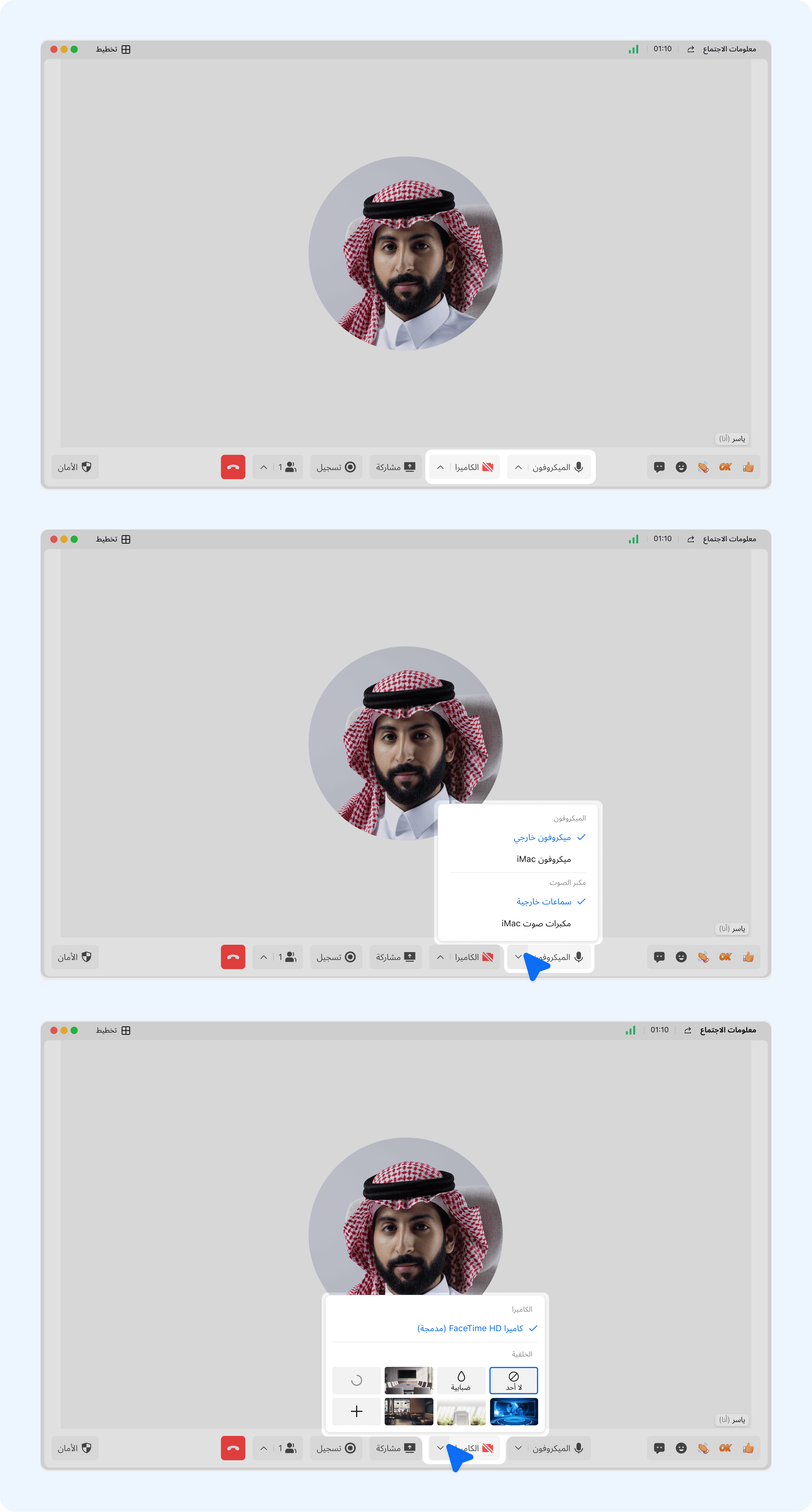
- يمكن للمستخدمين النقر على شريط الأدوات السفلي أثناء الاجتماع لضبط الميكروفون والكاميرا، بما في ذلك تشغيلها وإيقافها والتبديل بين الأجهزة.

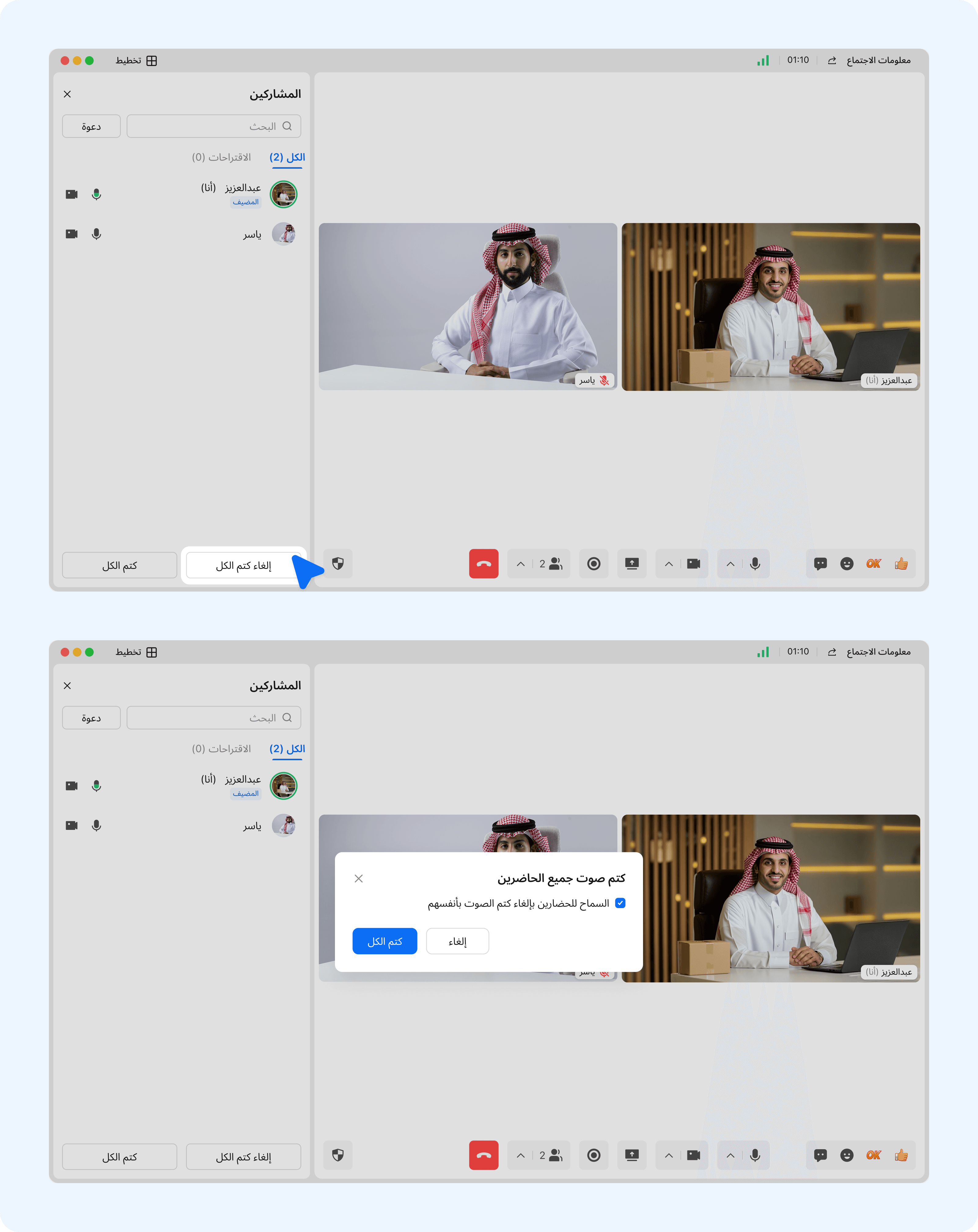
- يمكن للمضيفين/مساعدين المضيف تعيين خاصية كتم الصوت لجميع المشاركين، كما يمكنهم اختيار ما إذا كان بإمكان المستخدمين إلغاء كتم الصوت بأنفسهم.

كيفية مشاركة الشاشة
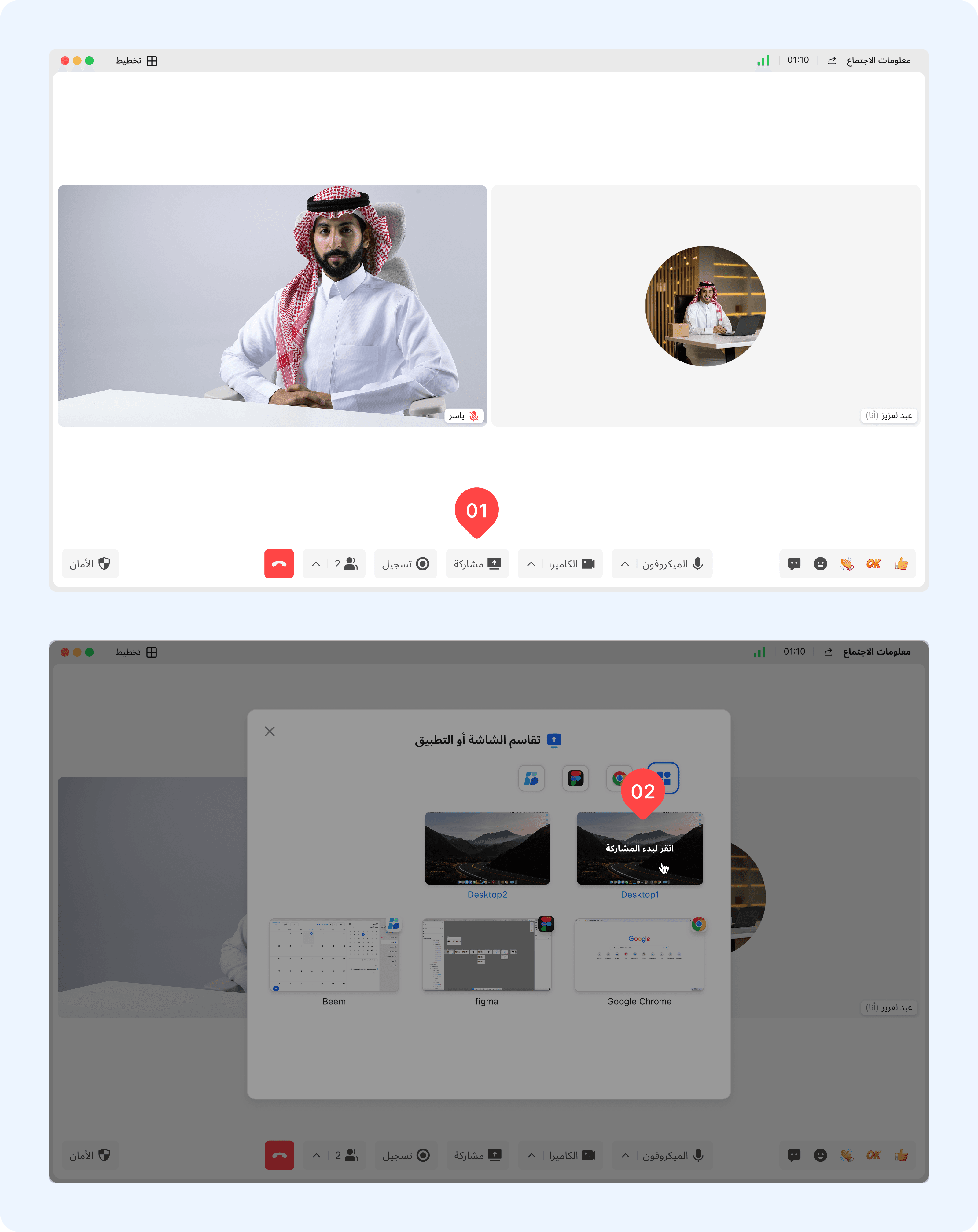
يمكنك اختيار مشاركة نافذة سطح المكتب أو نافذة تطبيق معين. أثناء الاجتماع، يمكن للمشاركين النقر على "مشاركة" في شريط الأدوات السفلي، ثم اختيار سطح المكتب أو نافذة التطبيق الذي يرغبون بمشاركته لبدء المشاركة.
دعوة الآخرين للانضمام إلى الاجتماع
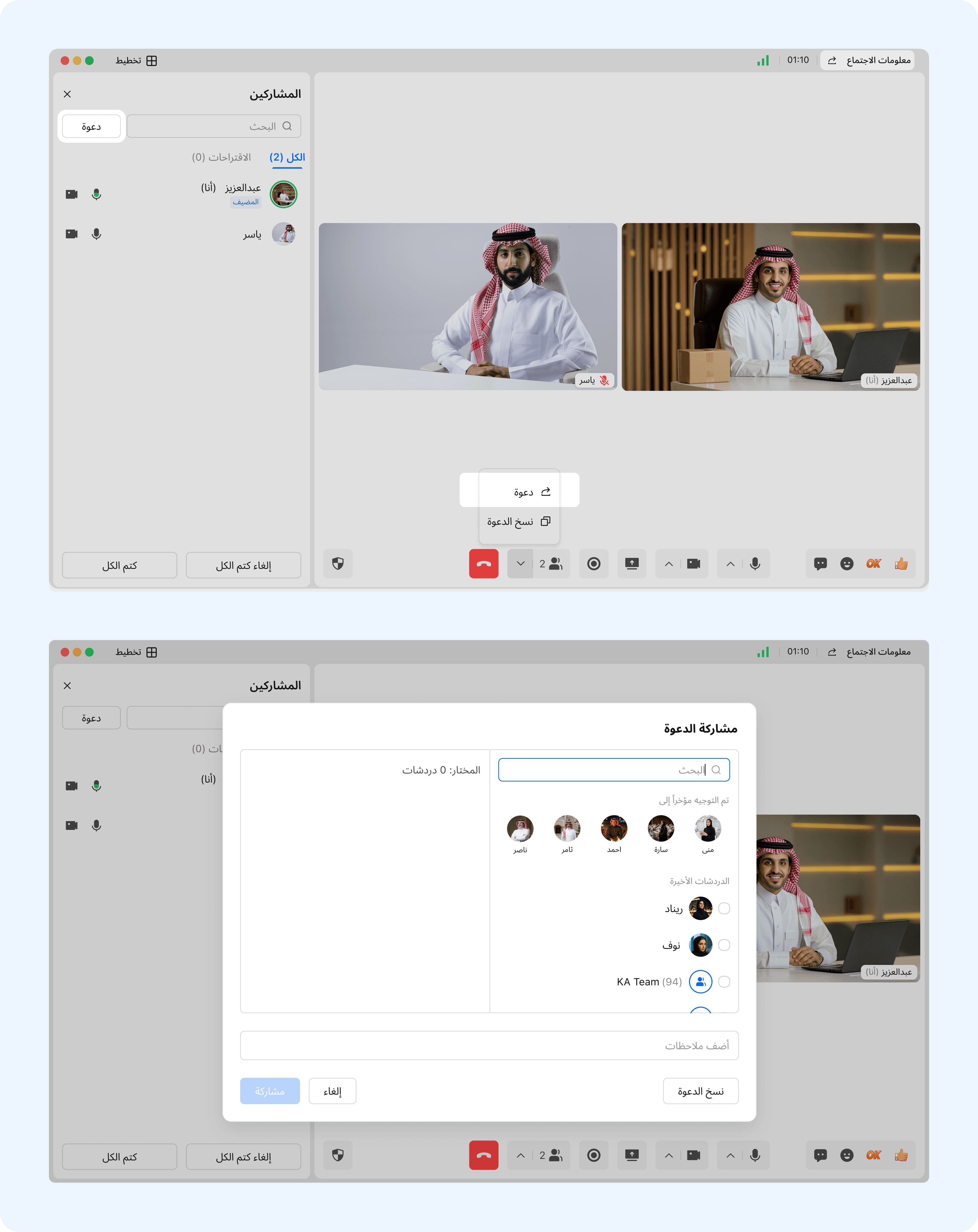
- انقر على "دعوة" في وظيفة "المشاركين" بشريط الأدوات، أو على "دعوة" بجانب مربع البحث في قائمة المشاركين، أو على "مشاركة" بجانب تفاصيل الاجتماع أعلى الواجهة لفتح لوحة الدعوات.
- انقر على "مشاركة الدعوة" لاختيار الأشخاص أو المجموعات للمشاركة، وسيستلم المدعوون بطاقة دعوة الاجتماع التي يمكنهم النقر عليها للانضمام.
- انقر على "نسخ معلومات الاجتماع" لإرسالها إلى الأشخاص المعنيين.

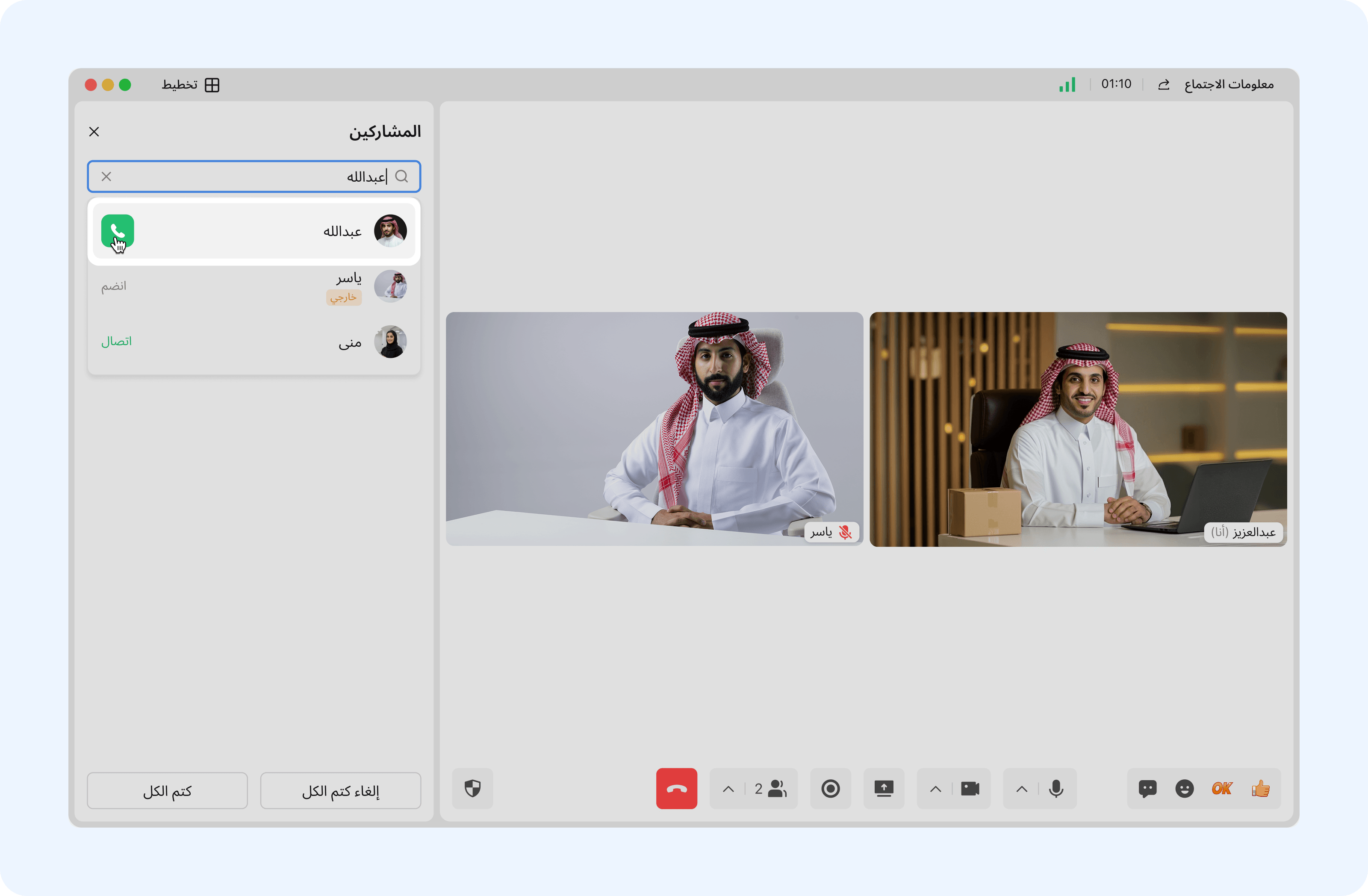
- ابحث عن مستخدم في صفحة قائمة المشاركين، وانقر على "مكالمة" لبدء مكالمة اجتماع معه. سيستلم المستخدم المُتصل به واجهة المكالمة، ويمكنه الانضمام إلى الاجتماع بعد النقر على "رد".

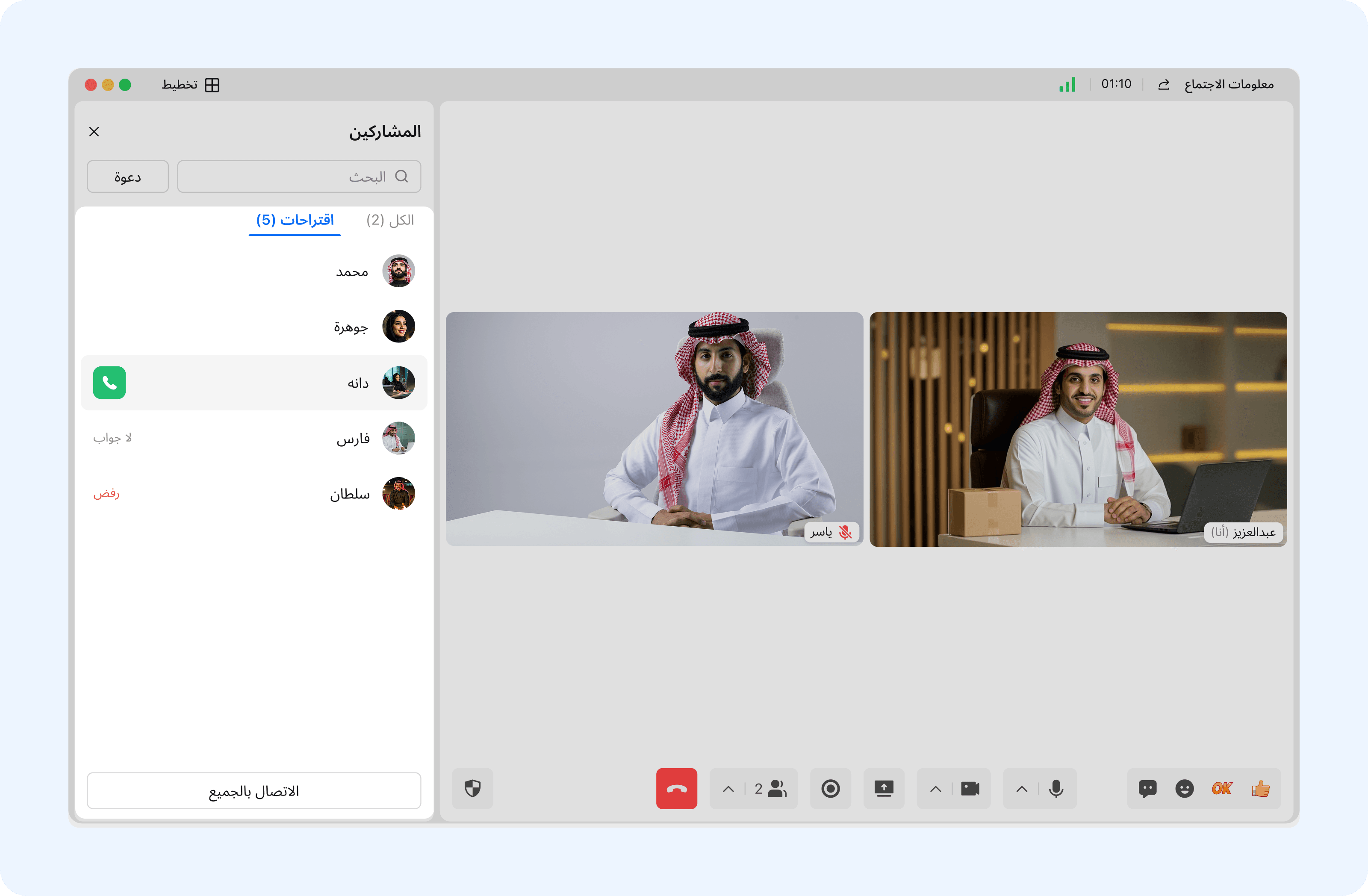
- انقر على "المشاركين" ثم "المشاركين المقترحين" في شريط الأدوات، ويمكنك تنفيذ العمليات في القائمة المقترحة: انقر على "الاتصال بالجميع" في الأسفل للاتصال بجميع المشاركون المقترحون؛ انقر على زر "مكالمة" بجانب اسم أي مشارك للاتصال به بشكل فردي. يمكنك عرض الردود "لم تتم الإجابة" و"المرفوضة" في القائمة المقترحة.

استخدام غرفة الانتظار
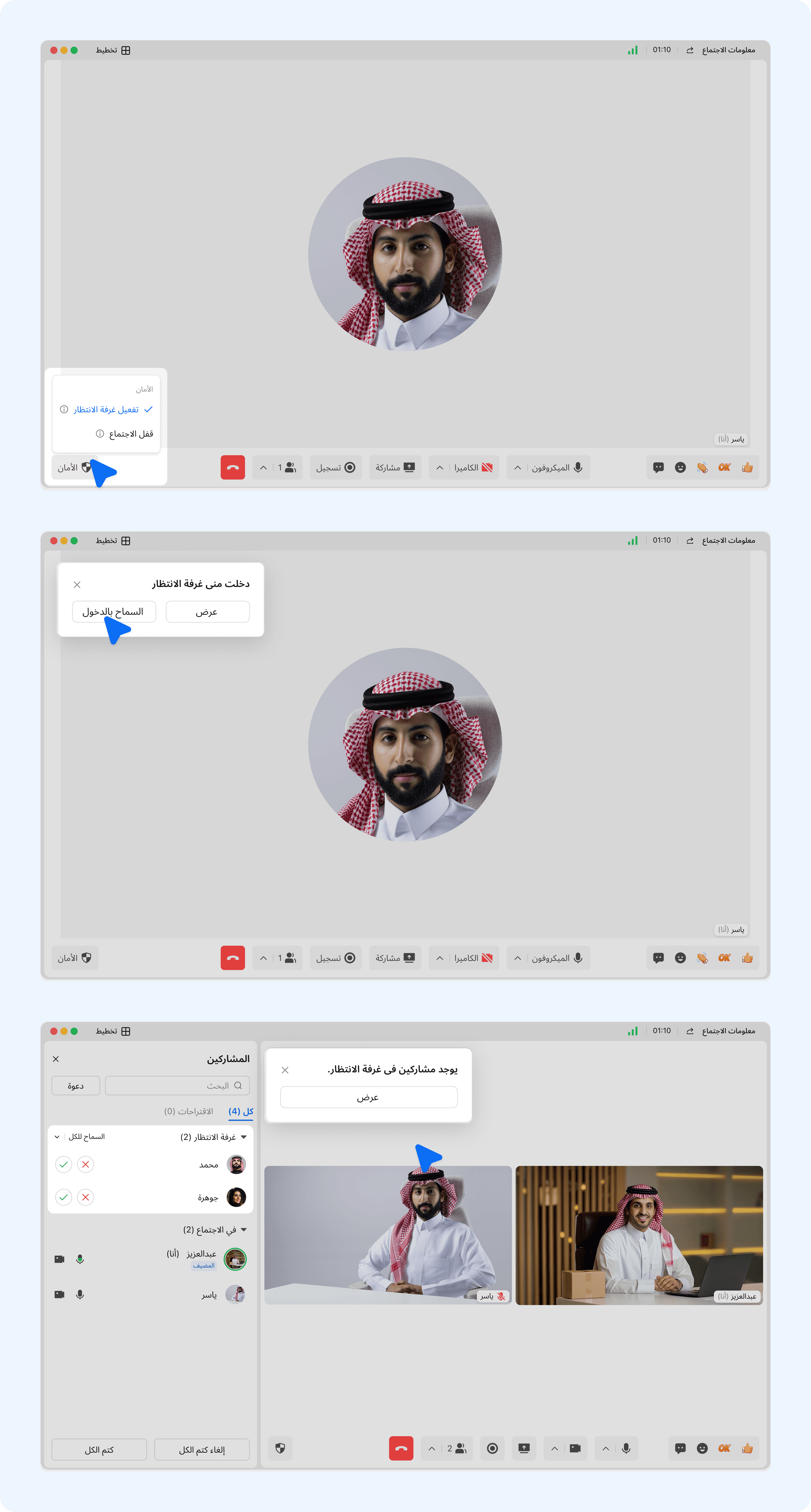
مناسب لسيناريوهات الاجتماعات التي تتطلب التحكم في الوصول، مثل المفاوضات التجارية، والتعليم والتدريب، والامتحانات الإلكترونية، والقمم الكبيرة، وغيرها، وذلك للتحقق من الهوية، والحفاظ على النظام، وضمان خصوصية وأمن الاجتماعات.
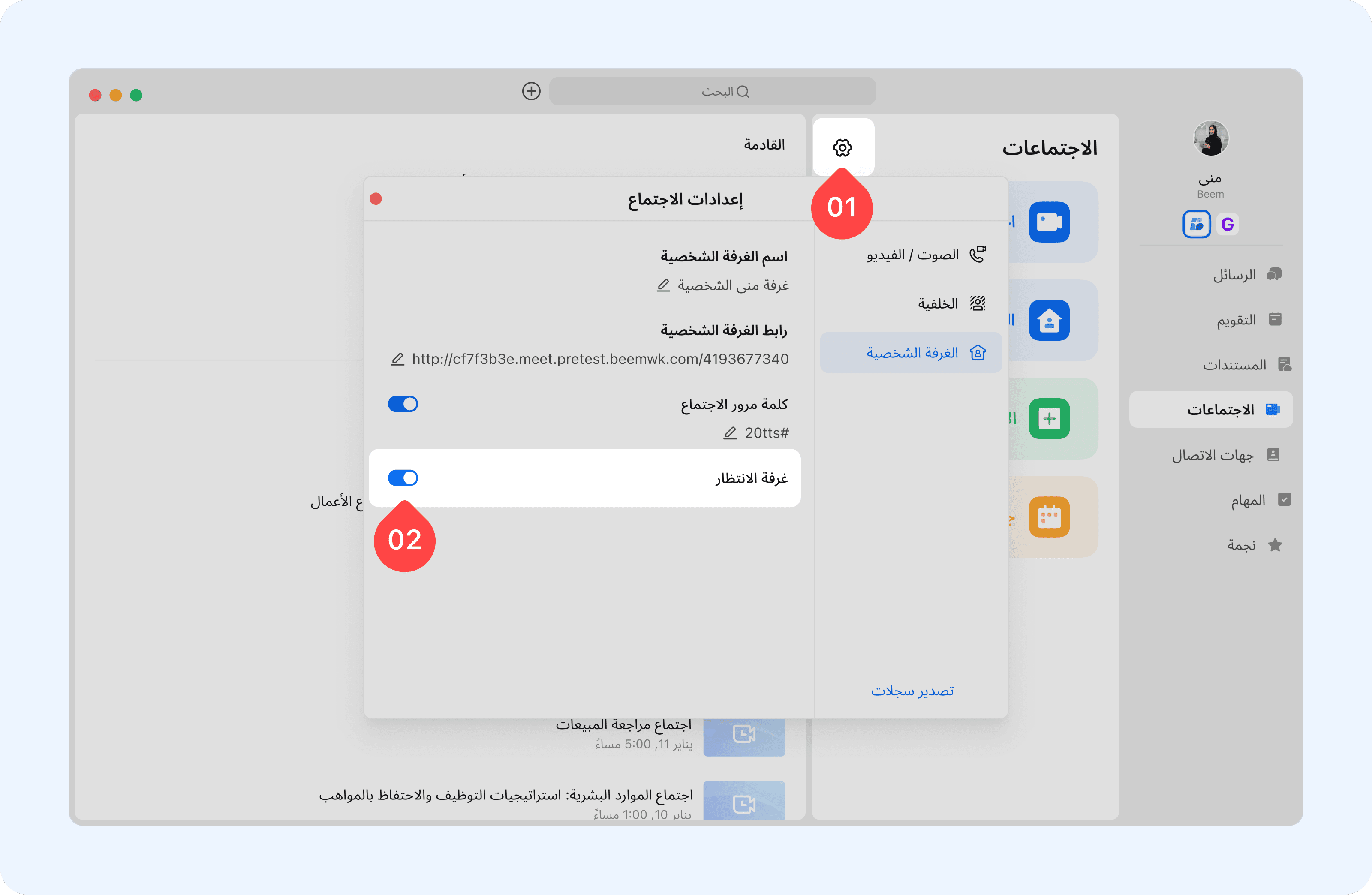
- يمكنك تعيين التبديل الافتراضي لغرفة الانتظار لغرف الاجتماعات الشخصية في منطقة إعدادات الاجتماع. بمجرد التفعيل، ستُفتح غرفة الانتظار تلقائيًا عند عقد اجتماع لاحقًا.

- أثناء الاجتماع، انقر على وظيفة الأمان لضبط غرفة الانتظار في الوقت الحقيقي. بعد التفعيل أو التعطيل، ستُطبق التغييرات فورًا على الاجتماع الحالي، ولن تكون التعديلات نافذة إلا لهذا الاجتماع فقط.
- عندما يكون هناك أكثر من مستخدم واحد، انقر على "عرض غرفة الانتظار" لتنفيذ إجراء "السماح بالدخول" أو "الإزالة" على المستخدمين، أو انقر على "السماح للجميع" للسماح لجميع المستخدمين بدخول الاجتماع.

تعيين مساعد المضيف
مناسب لسيناريوهات مثل الندوات الكبيرة، والتدريب متعدد المدربين، واجتماعات التنسيق بين الفرق، وغيرها. يمكنه المساعدة في إدارة عدة أذونات مثل كتم صوت الجميع أو مشاركين محددين، والموافقة على دخول أعضاء غرفة الانتظار، وإزالة المزعجين، وغيرها. يساعد ذلك في تسريع سير جدول الأعمال؛ مما يخفف الضغط عن المضيف الرئيسي ويضمن سير الاجتماع بشكل منظم وفعّال.
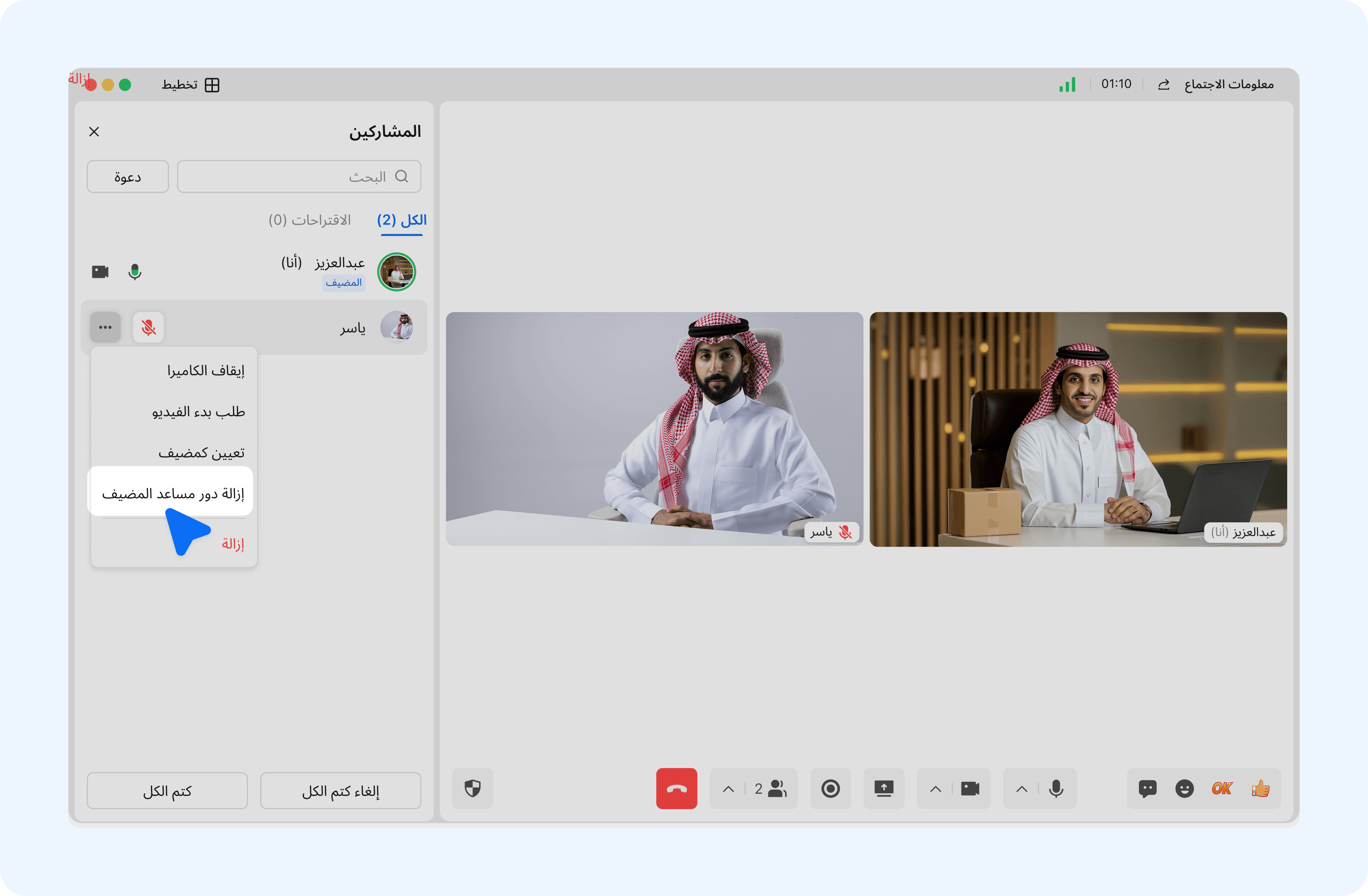
- تعيين مساعد المضيف: يقوم المضيف بتمرير مؤشر الماوس فوق المشارك المستهدف في قائمة المشاركين أو في عرض الفيديو، ثم النقر على "المزيد" ثم "تعيين مساعد المضيف".

- إزالة دور مساعد المضيف: يقوم المضيف بتمرير مؤشر الماوس فوق مساعد المضيف المستهدف في قائمة المشاركين أو عرض الفيديو، ثم ينقر على "المزيد" ثم "إزالة دور مساعد المضيف".

الدردشة وردود الفعل بالرموز التعبيرية
أثناء الاجتماع، انقر على زر "الدردشة" في شريط الأدوات، أدخل النص، ويمكنك إرساله.
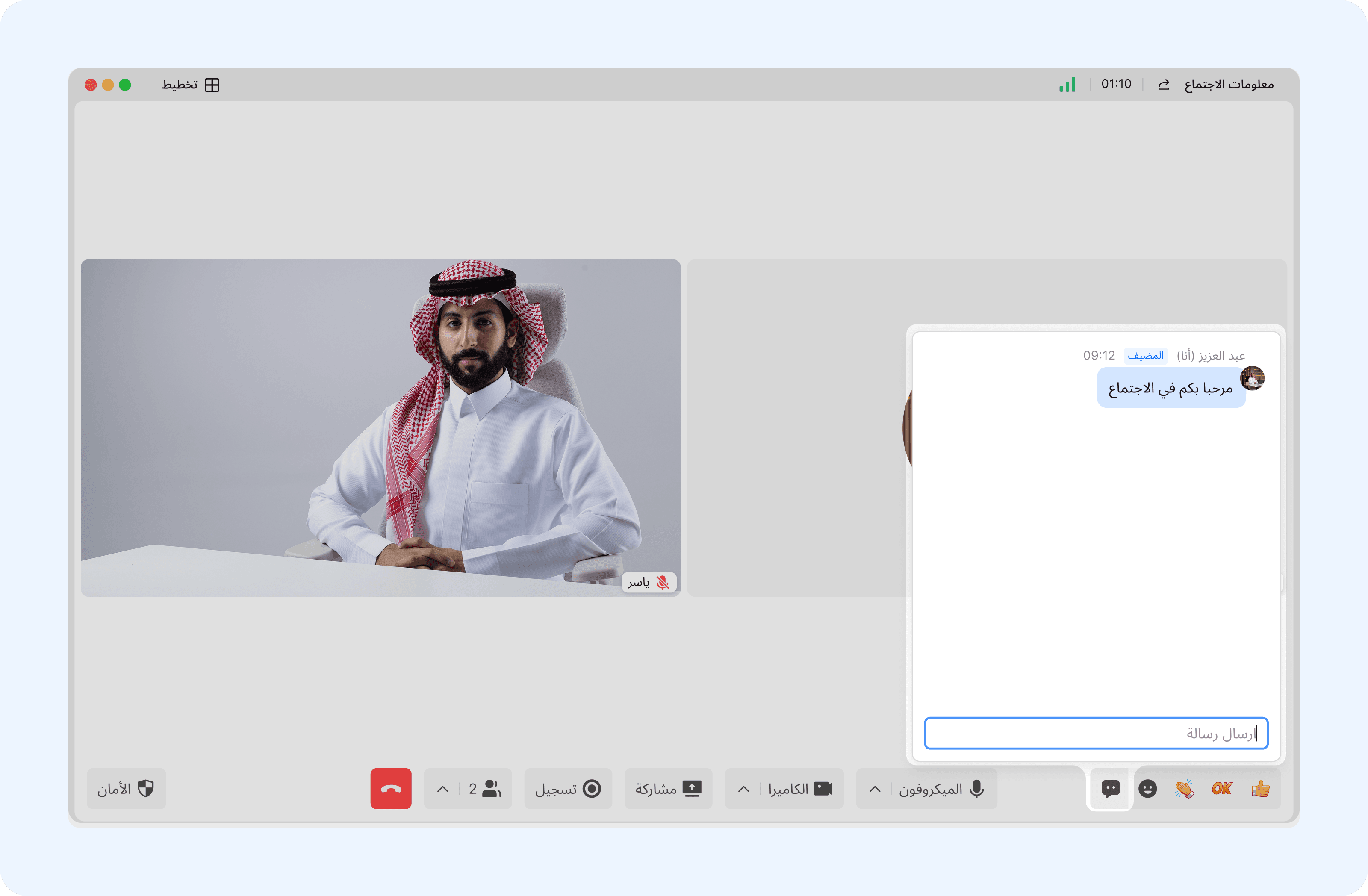
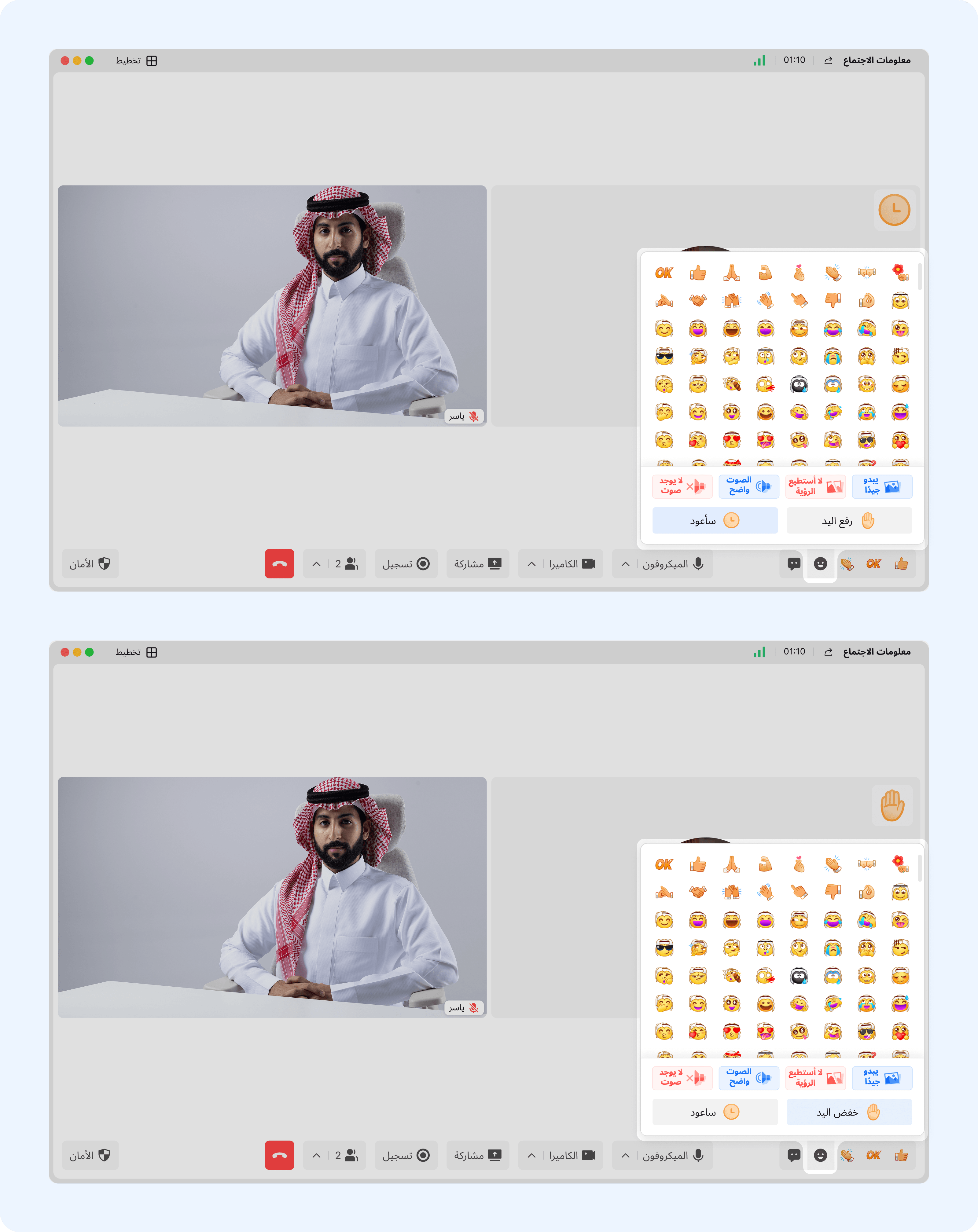
يقوم المشاركون بالنقر على "الرمز التعبيري" في شريط الأدوات، ثم اختيار الرمز التعبيري وإرساله.
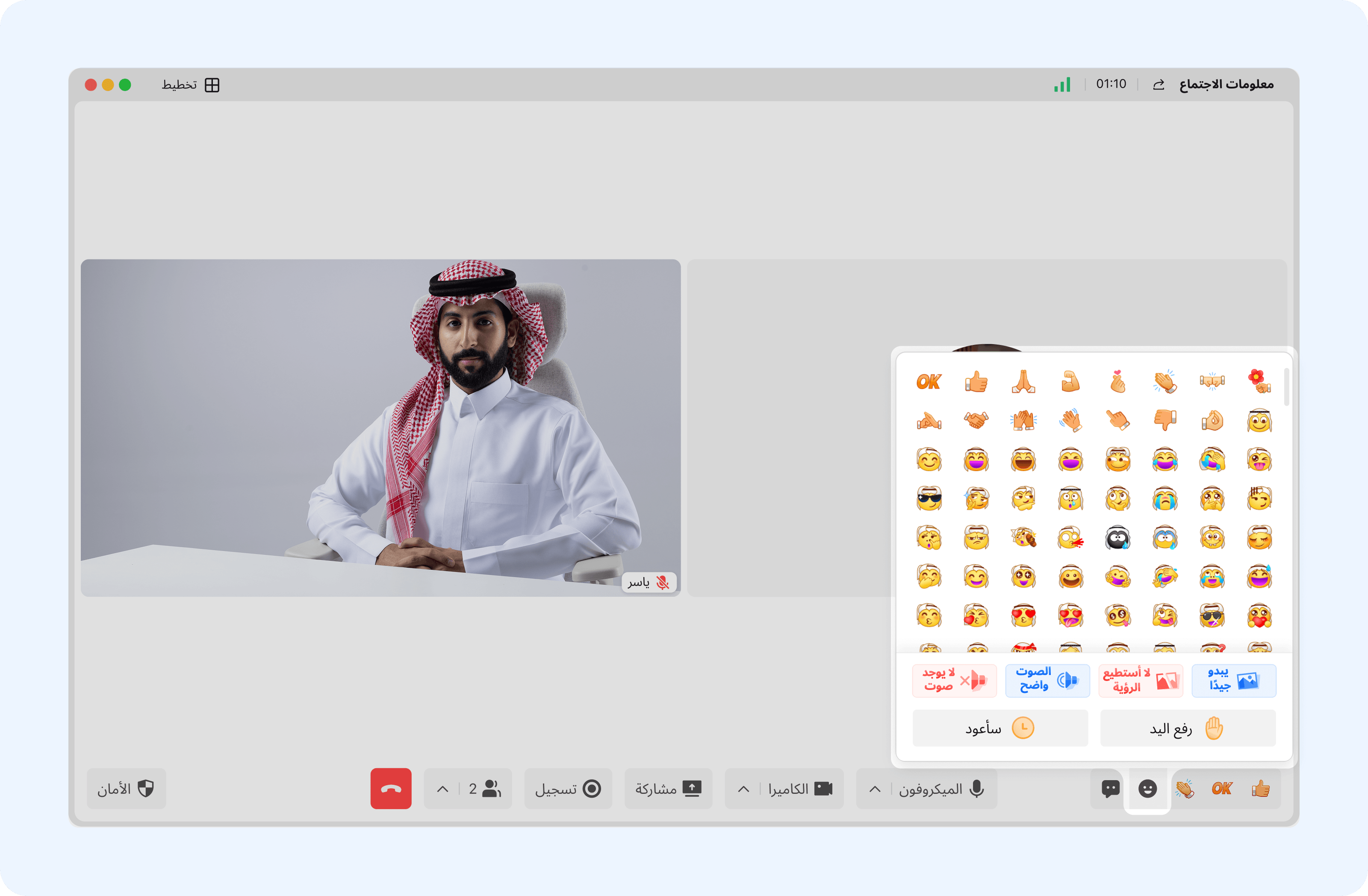
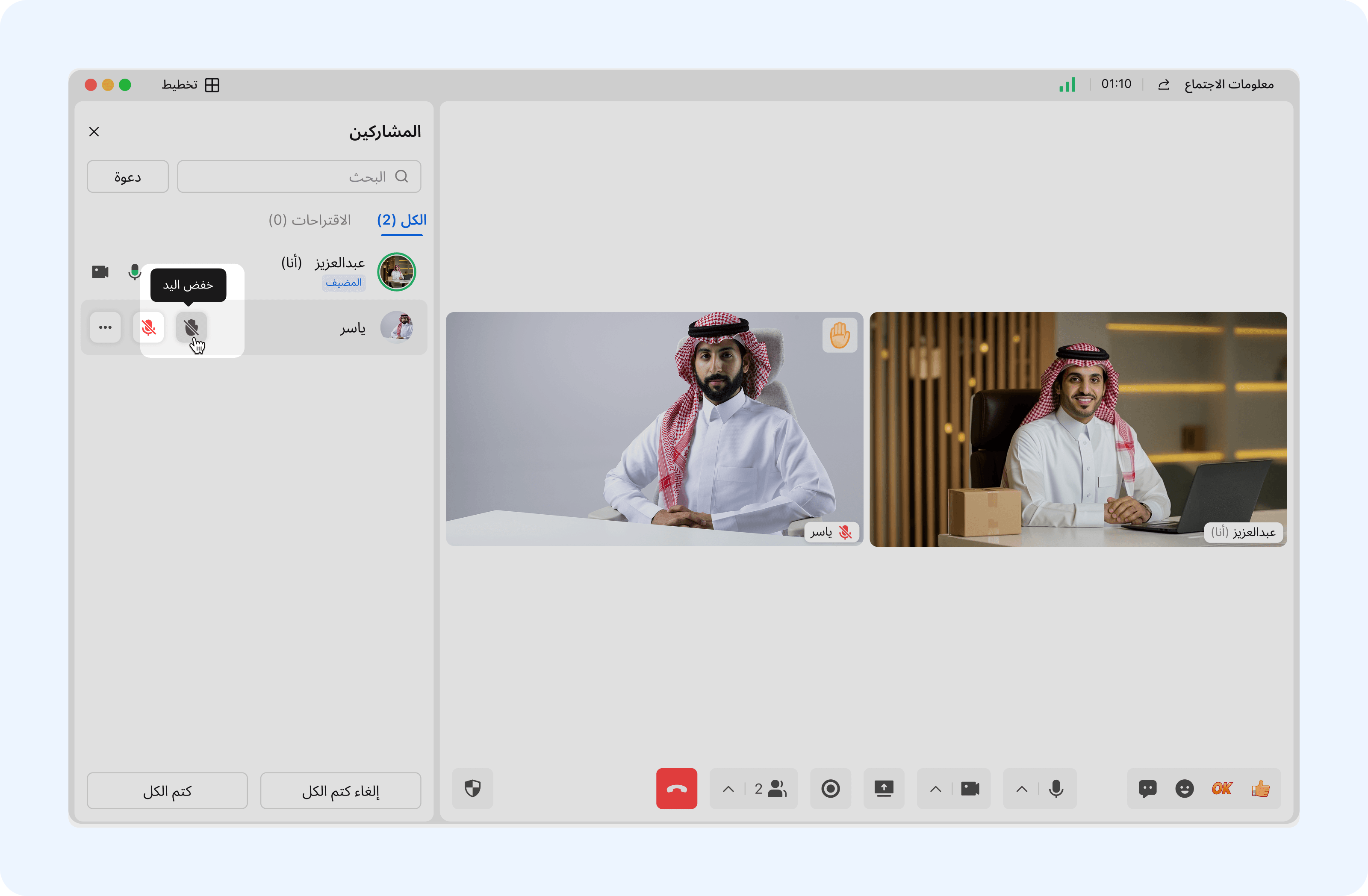
انقر على"رفع اليد"، وسيظهر الرمز في نافذة الاجتماع وقائمة المشاركين. يمكنك النقر على "خفض اليد" لتغيير الحالة. يمكن للمضيف النقر على أيقونة "رفع اليد" في قائمة المشاركين لخفض اليد.