Skip to content

التعاون من خلال مشاركة المستندات والملفات

وقت القراءة المقدر لهذه المقالة:10 دقائق

شارك المستندات والملفات بسهولة مع فريقك للتعاون في الوقت الفعلي. يمكنك التحكم في صلاحيات الوصول، والسماح للآخرين بعرض المحتوى أو تعديله، والتأكد من أن الجميع يعمل على أحدث نسخة. تساعد مشاركة الملفات في بيم على تحسين العمل الجماعي، تقليل التكرار، والحفاظ على تنسيق الجهود بين جميع الأعضاء.

نظرة عامة

  • يمكنك مشاركة المستندات/المجلدات في المستندات مع الآخرين ودعوتهم إلى قراءتها أو تعديلها أو إدارتها معك.
  • يدعم النظام بدء مشاركة المحتوى من مسارات متعددة. وفي الوقت نفسه، يمكنك اختيار المشاركة مع مستلمين محددين مثل المستخدمين أو المجموعات، أو مع المنظمة بأكملها، أو جعلها عامة على الإنترنت.
  • عند المشاركة مع مستلمين محددين مثل المستخدمين أو المجموعات، يحصل المستلم على صفة "متعاون" والصلاحيات التي تقوم بتحديدها (عرض، تعديل، أو إدارة)، ويمكن للمستلم أيضًا مشاركة المستند/المجلد مع مستخدمين آخرين.

إدارة المشاركة

  • يمكنك مشاركة المستندات من خلال الطرق الآتية:

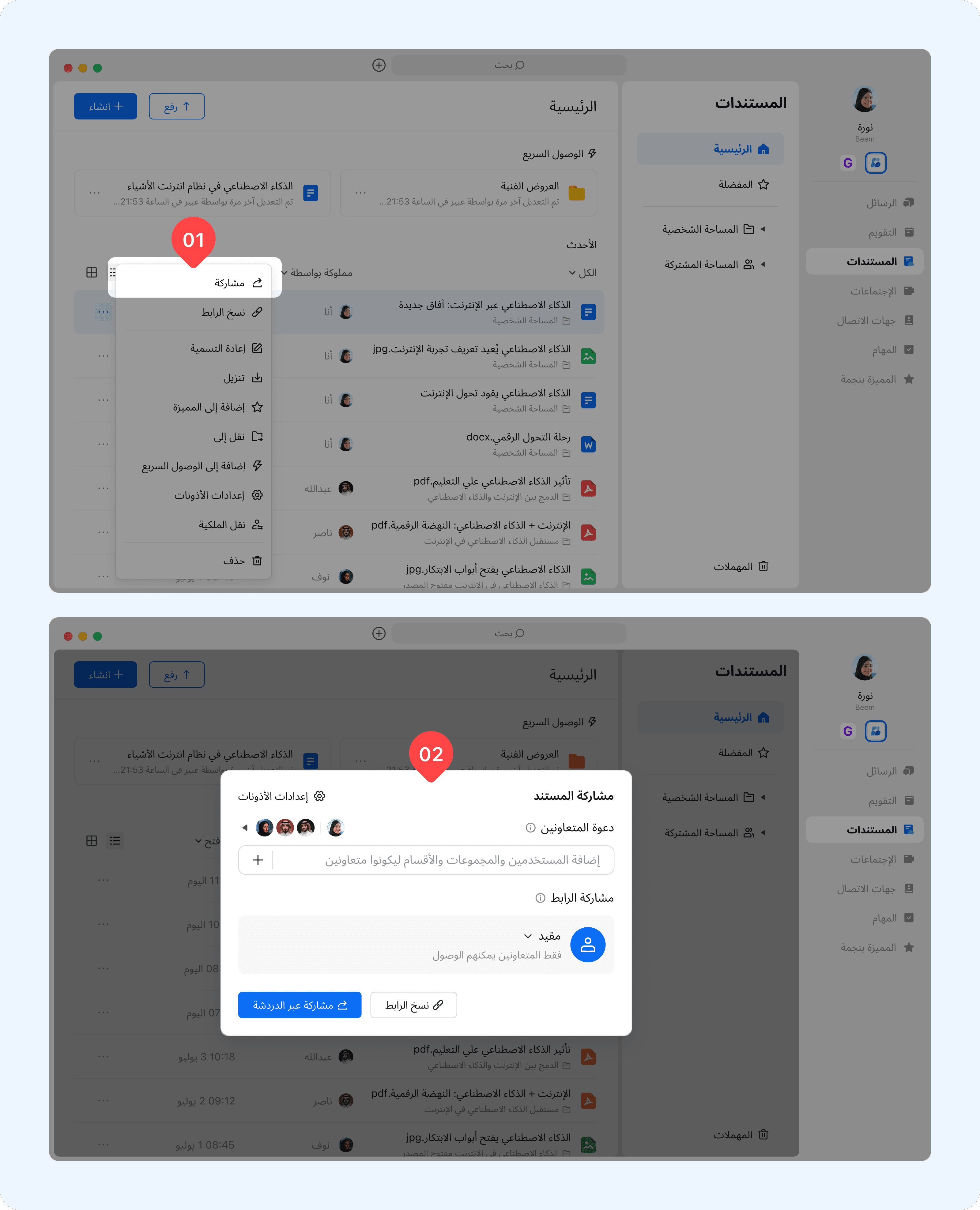
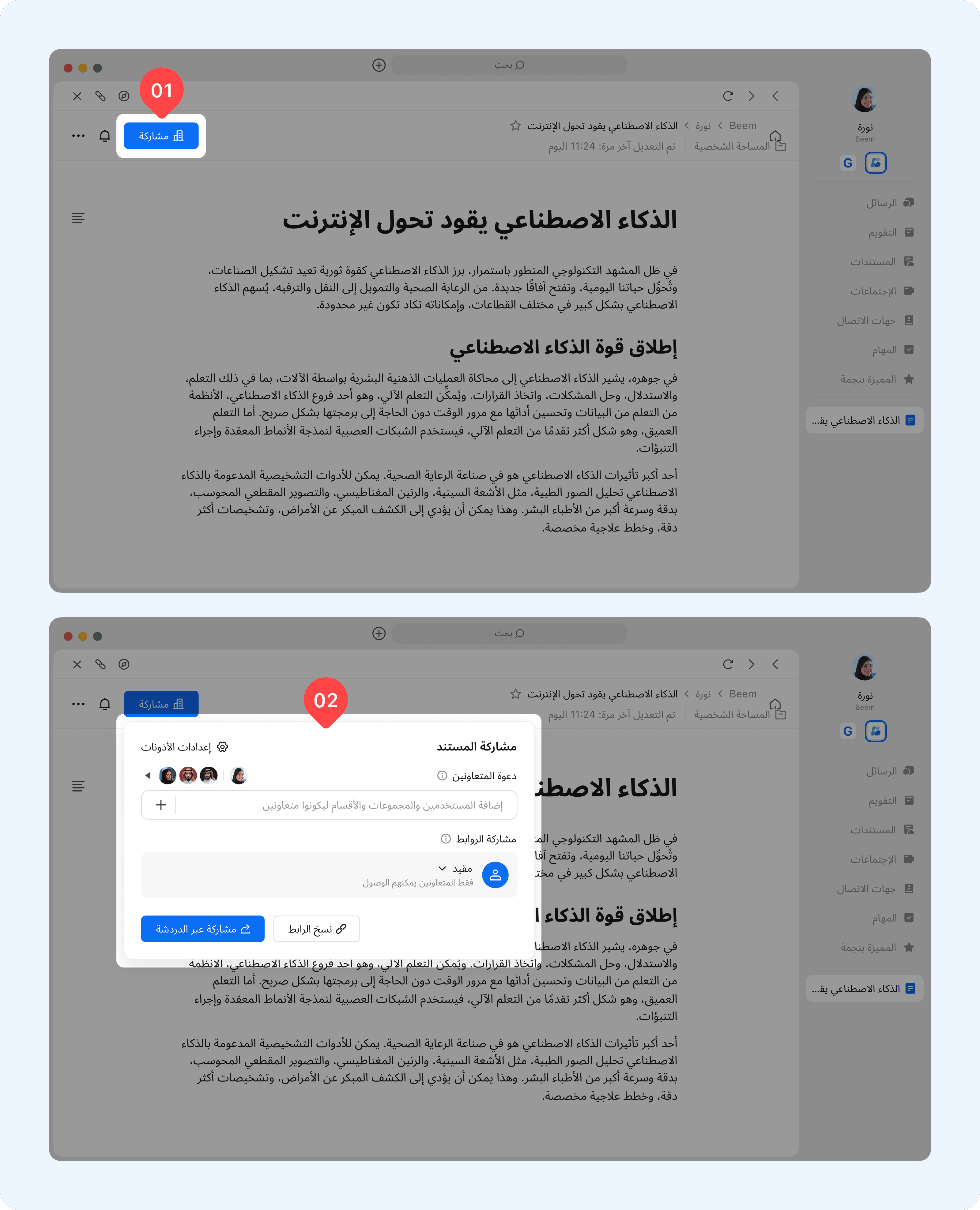
الطريقة الأولى : في قائمة المستندات، انقر على علامة "..." ثم اختر زر المشاركة لفتح لوحة المشاركة. الطريقة الثانية : في صفحة تفاصيل المستند، انقر على زر المشاركة لتوسيع لوحة المشاركة.
undefinedundefined

طريقة مشاركة المستندات

  • يمكنك مشاركة المستندات عن طريق دعوة متعاونين أو من خلال مشاركة رابط المستند.

دعوة متعاونين

إذا كانت لديك صلاحية إضافة متعاونين إلى المستند/المجلد الحالي، يمكنك مشاركته مع مستلمين محددين عن طريق دعوة المتعاونين.
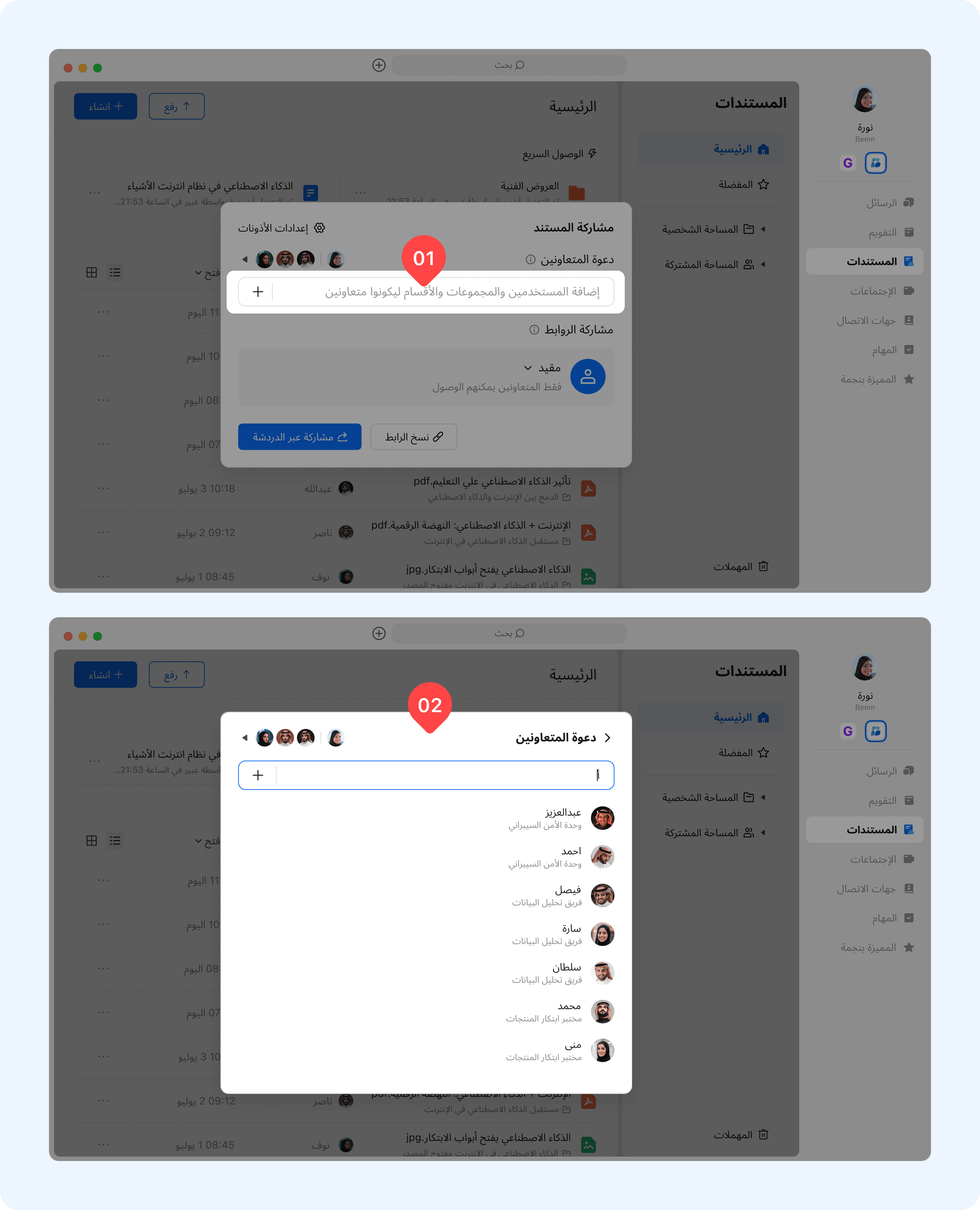
  1. في لوحة المشاركة،انقر على دعوة المتعاونين ثم حدد المستخدمين أو المجموعات أو الأقسام.

undefined

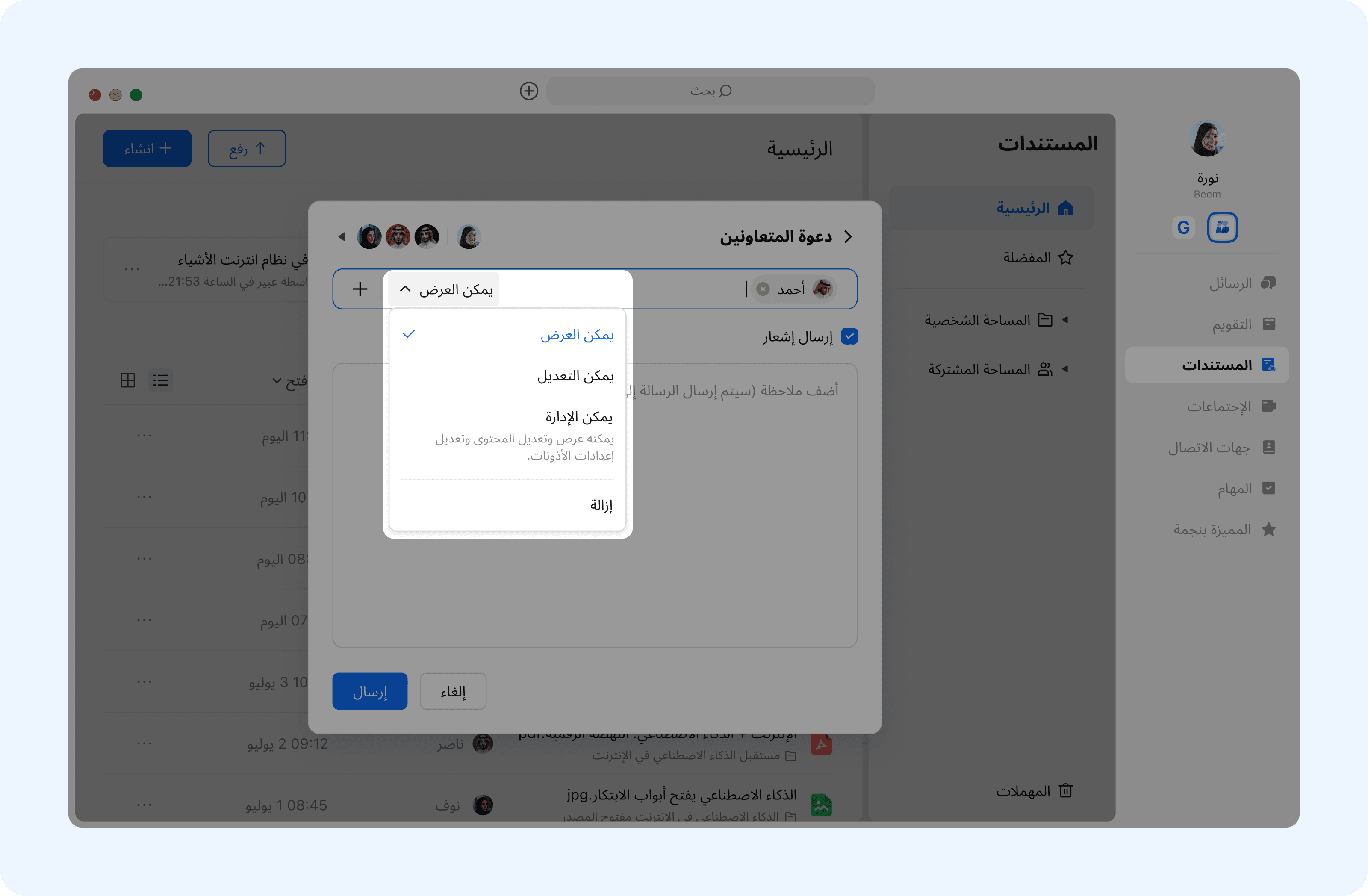
  1. بعد تحديد المتعاونين، يمكنك تعيين أذونات العرض أو التعديل أو الإدارة مباشرةً. إذا كنت مالك المستند/المجلد، يمكنك أيضًا تعيين أحد المتعاونين كمالك للمستند السحابي.

undefined

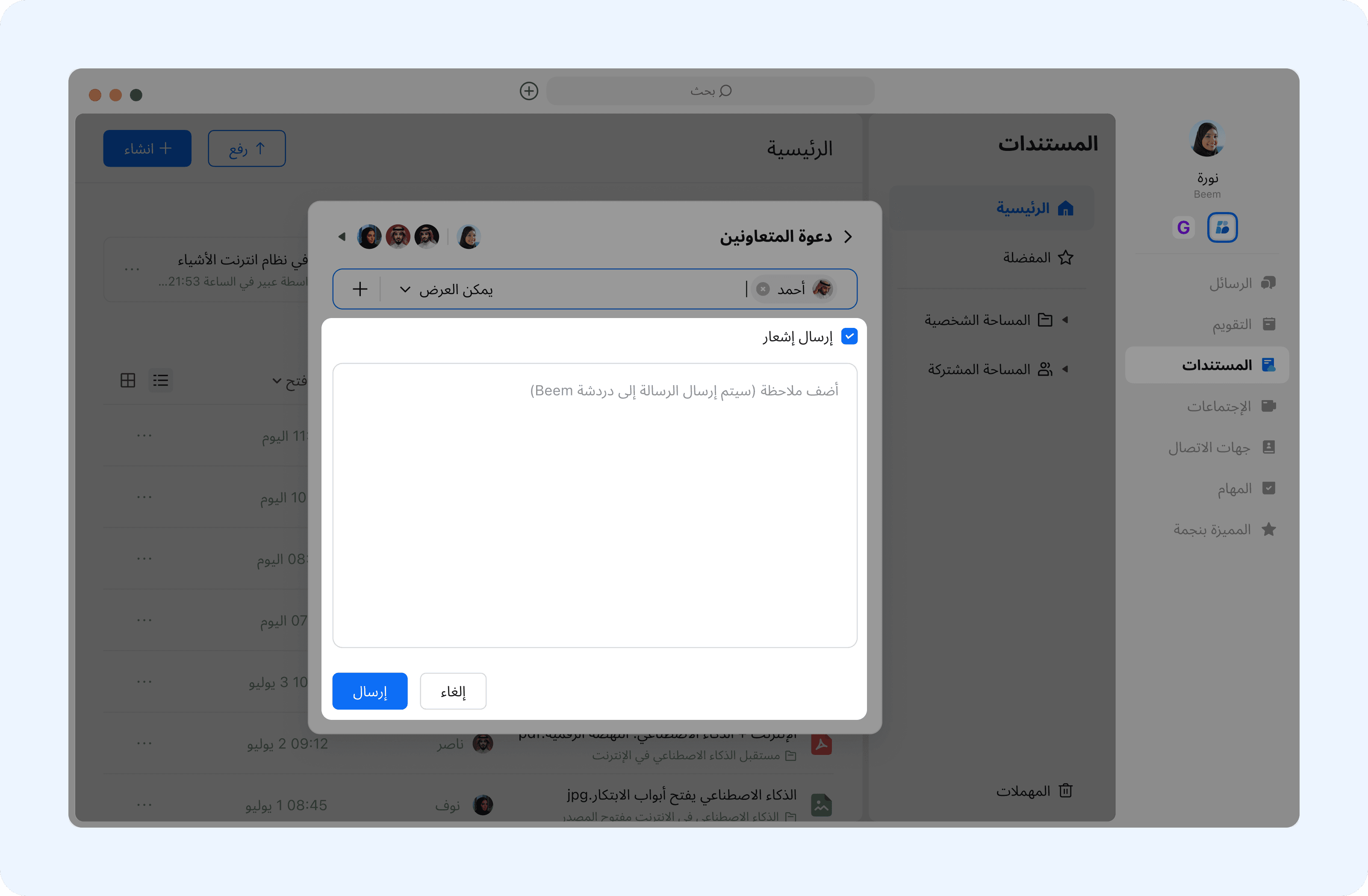
  1. بعد إضافة المتعاون، انقر على "إرسال". يمكنك اختيار ما إذا كنت ترغب في إشعار الطرف الآخر بأنه تمت إضافته كمتعاون.

undefined

المشاركة عبر الرابط

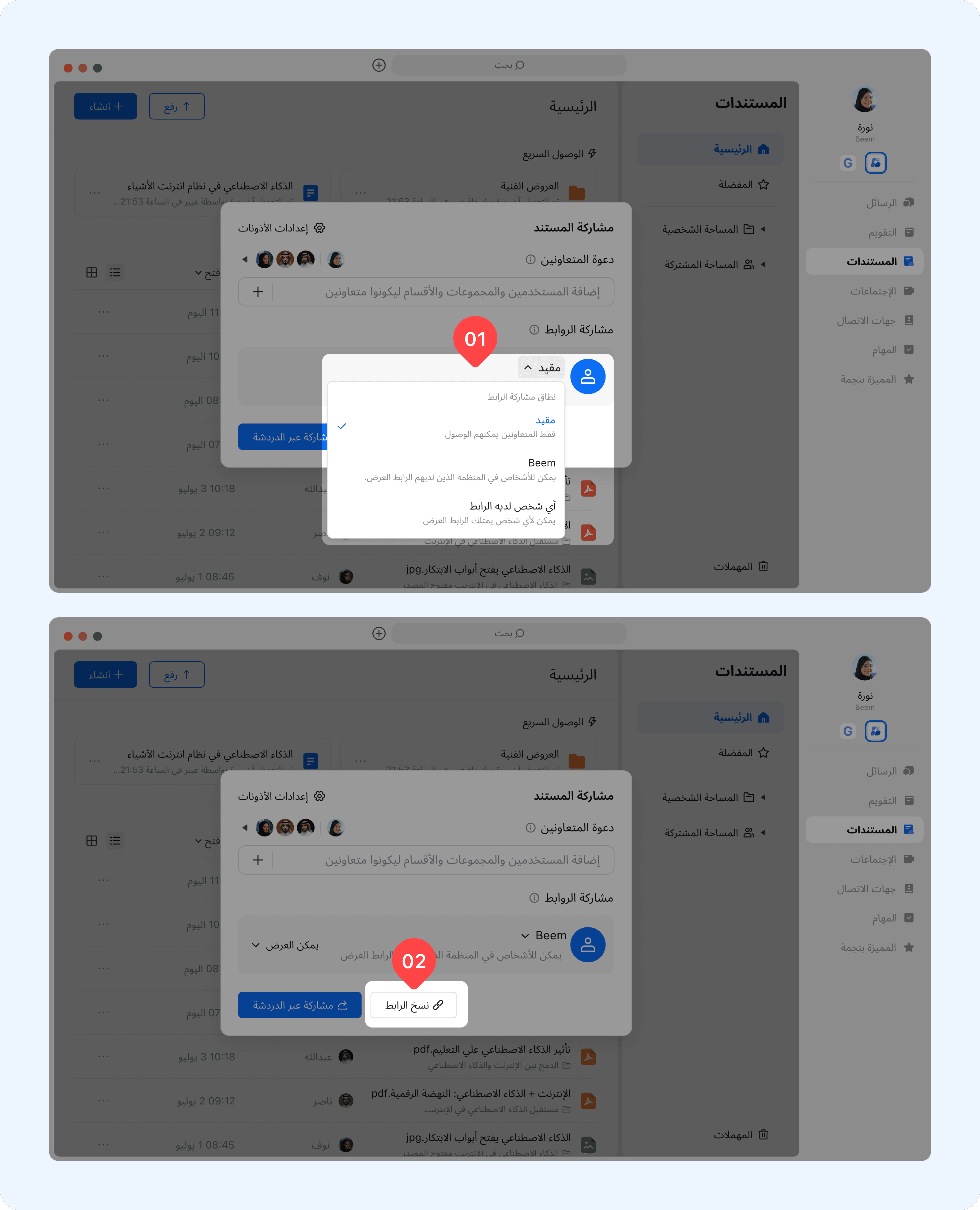
  • إذا كانت لديك إذن الإدارة، يمكنك تعديل نطاق مشاركة الرابط من خلال ضبطه على "فقط الأعضاء المدعوون يمكنهم الوصول" أو "أي شخص لديه الرابط".
  • بعد ضبط خيار مشاركة الرابط، يمكنك النقر على "نسخ الرابط" لمشاركته مع الآخرين.
نطاق مشاركة الرابط (الجهة اليسرى)تعيين الصلاحيات (الجهة اليمنى)الإرشادات
غير مفعّلالإعداد غير مدعوممشاركة الرابط غير مفعّلة. يمكن فقط للمتعاونين الموجودين في قائمة المتعاونين الوصول إلى المحتوى الحالي، ويجب تعيين صلاحيات المتعاونين من خلال قائمة المتعاونين.
داخل المنظمةعرض / تعديليمكن لأي مستخدم داخل المنظمة حصل على الرابط الوصول إلى المحتوى الحالي. يمكنك منح صلاحية العرض أو التعديل لأعضاء المنظمة.
الأشخاص الذين يحصلون على الروابط عبر الإنترنتعرض / تعديليمكن لأي مستخدم يحصل على رابط عبر الإنترنت الوصول إلى المحتوى الحالي. يمكنك منح مستخدمين من خارج المنظمة صلاحية العرض أو التعديل. عند اختيار "أي شخص لديه الرابط على الإنترنت يمكنه العرض أو التعديل"، فهذا يعني أن المستند تمت مشاركته خارج المنظمة، وستظهر علامة "خارجي" إلى يمين الاسم.

undefined

المشاركة عبر "المشاركة إلى الدردشة"

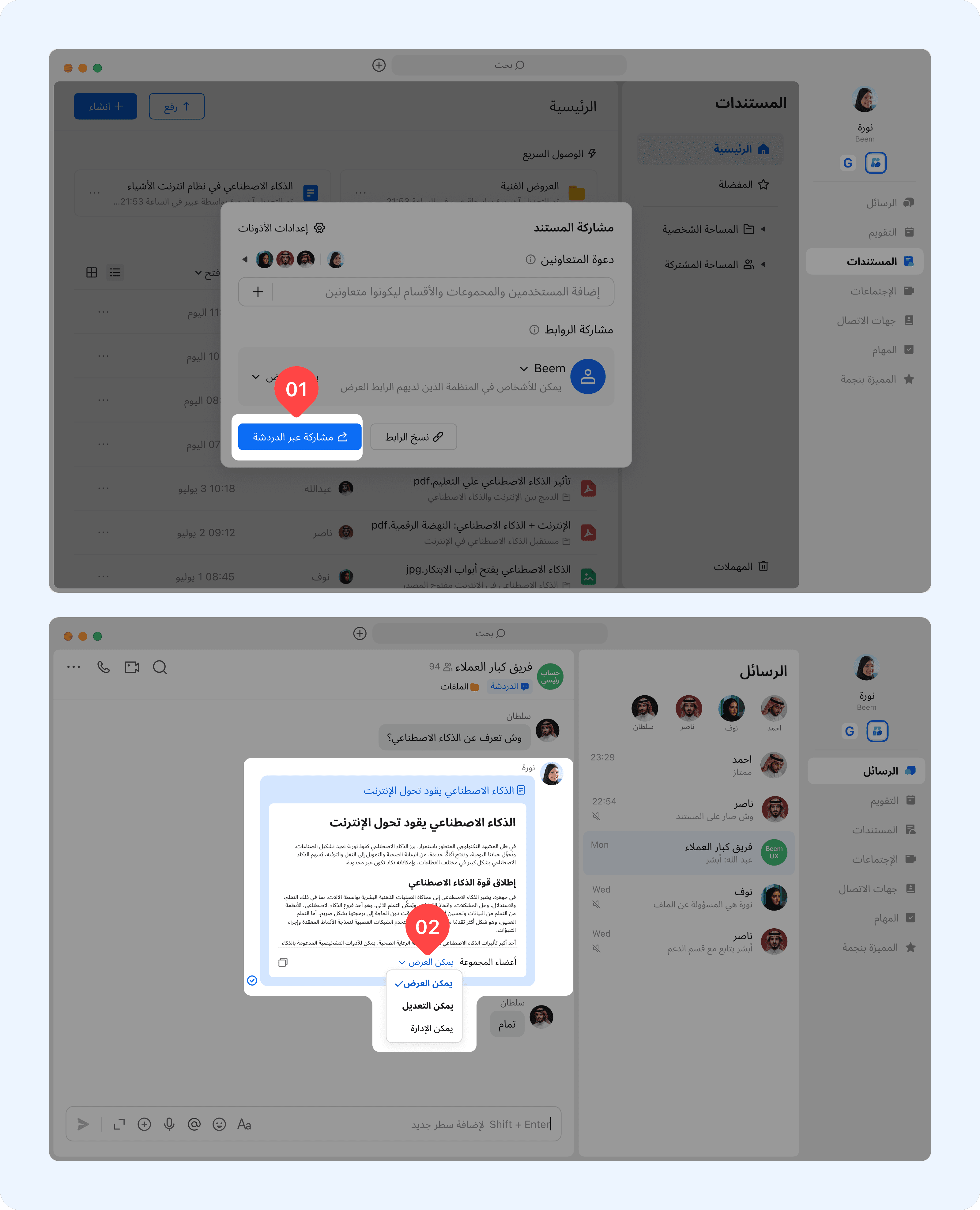
  • يمكنك مشاركة المستندات أو المجلدات مع الآخرين باستخدام ميزة "مشاركة عبر الدردشة". إذا كانت لديك صلاحيات المشاركة للمستند أو المجلد، يمكنك إرساله مباشرة إلى مستخدمين أو مجموعات أو أقسام محددة، وسيحصلون بعدها على حق الوصول إلى المستند.
  • إذا اخترت خيار إرسال إشعار، سيستلم المستلمون أيضًا رابطًا مع الصلاحيات الممنوحة لهم.
  • عند المشاركة مع المستخدمين أو المجموعات، يمكنك تعديل صلاحياتهم مباشرة داخل الدردشة المقابلة.

undefined

إدارة المتعاونين

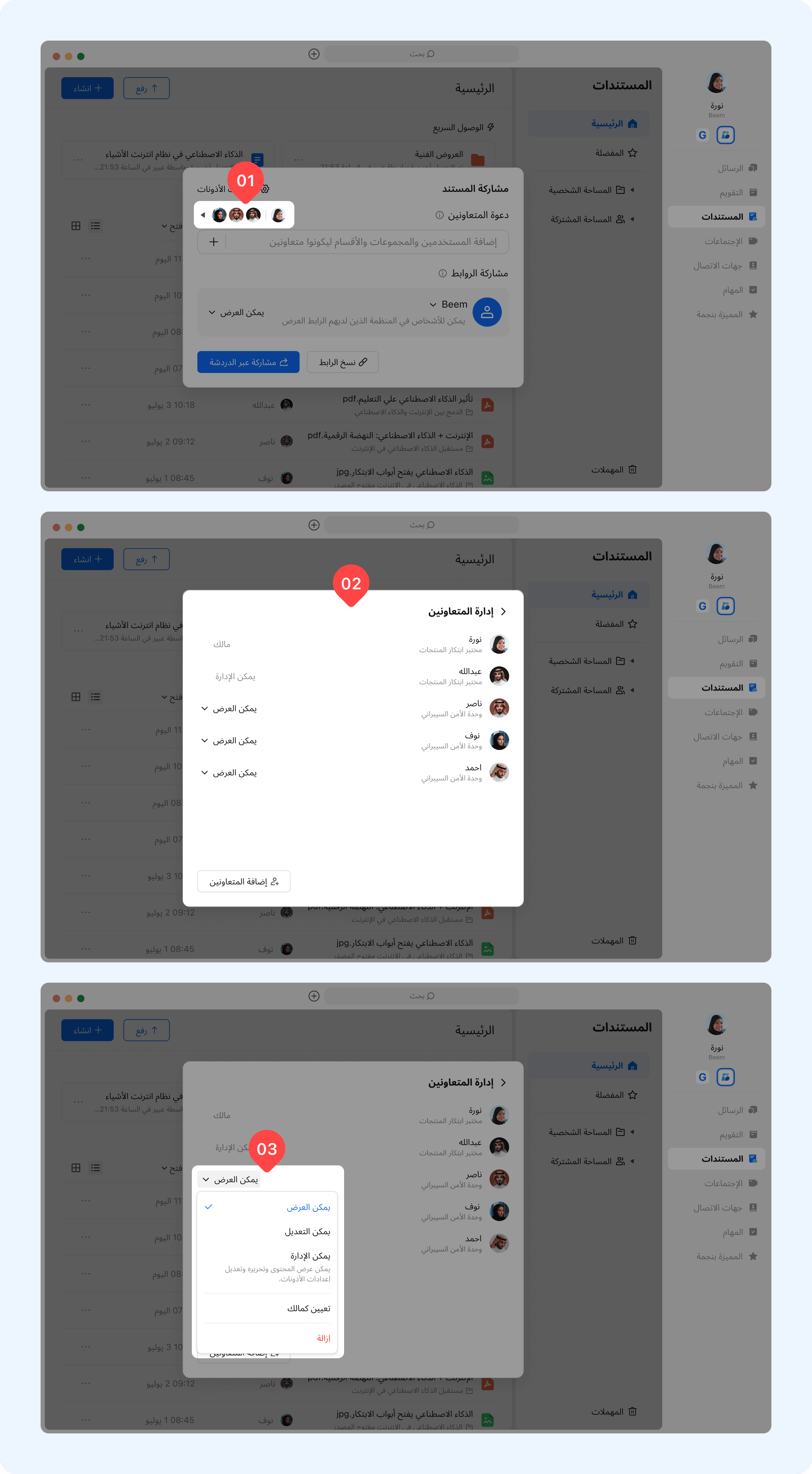
  • إذا كانت لديك صلاحية عرض ودعوة وإزالة المتعاونين، يمكنك النقر على قسم المتعاونين في لوحة المشاركة للوصول إلى قائمة إدارة المتعاونين.
  • في هذه الصفحة، يمكنك تغيير صلاحيات المتعاونين وإزالتهم؛ ومع ذلك، يمكنك تعديل صلاحيات المستخدمين الذين يمتلكون نفس مستوى الصلاحية أو مستوى أقل منك فقط.

undefined