العربية
يوفّر مفتاح المرور طريقة سريعة وآمنة للتحقق من هويتك عند تسجيل الدخول إلى حسابك في بيم. وبدلًا من استخدام كلمة مرور تقليدية، يمكنك الاعتماد على وسيلة فتح قفل الجهاز مثل التعرّف على الوجه أو بصمة الإصبع أو رمز قفل الجهاز للوصول إلى حسابك بأمان.
إضافة مفتاح مرور
يُنصح بإضافة مفتاح مرور على كل جهاز تستخدمه لتسجيل الدخول إلى بيم. عند إنشاء أو استخدام مفتاح المرور، تبقى جميع بيانات التحقق البيومترية والمعلومات الشخصية محفوظة على جهازك فقط ولا يتم مشاركتها مع بيم.
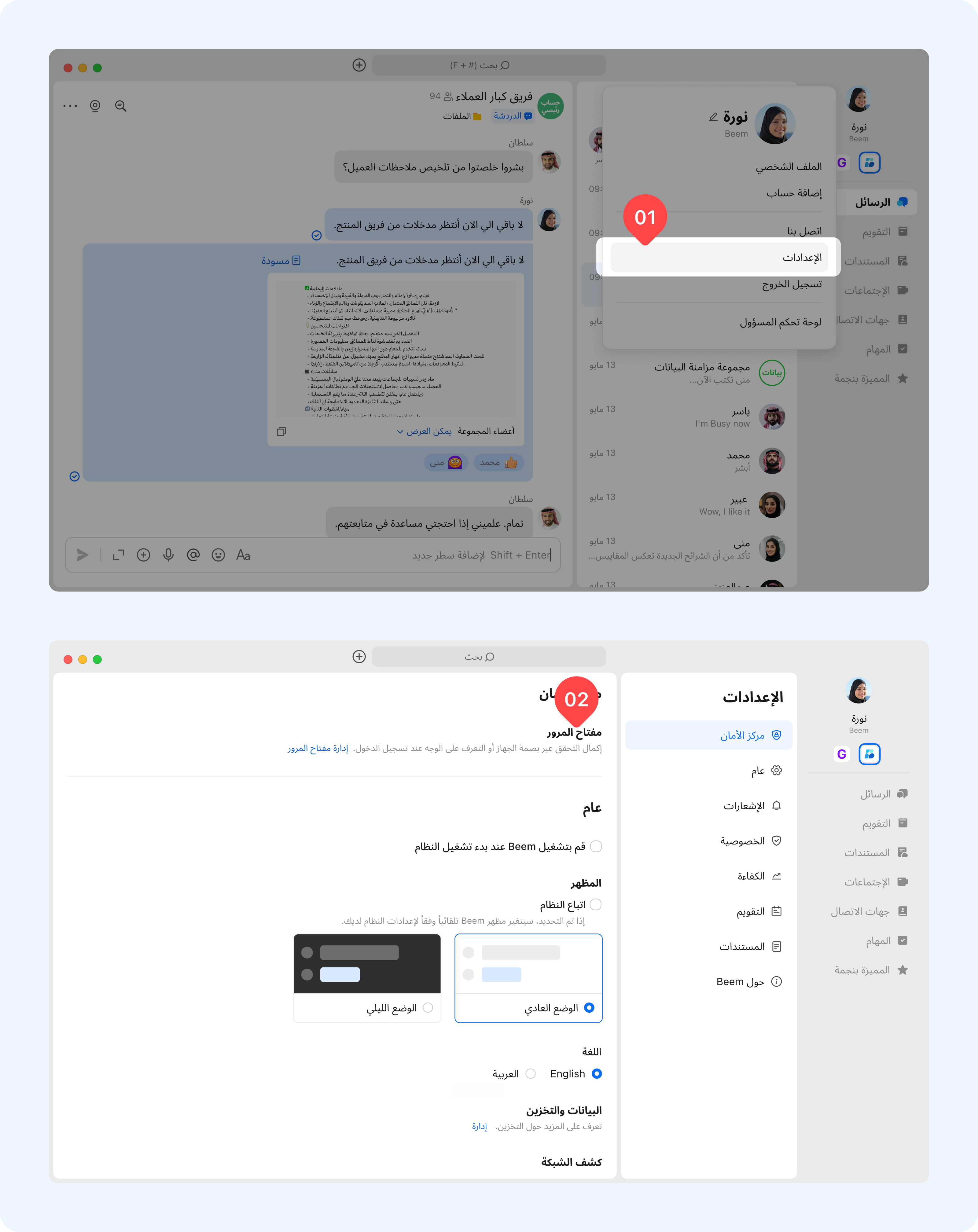
- يمكنك إضافة مفتاح مرور من إعدادات الحساب باتباع الخطوات التالية:
- انتقل إلى الإعدادات ← عام ← مركز الأمان ← مفتاح المرور.

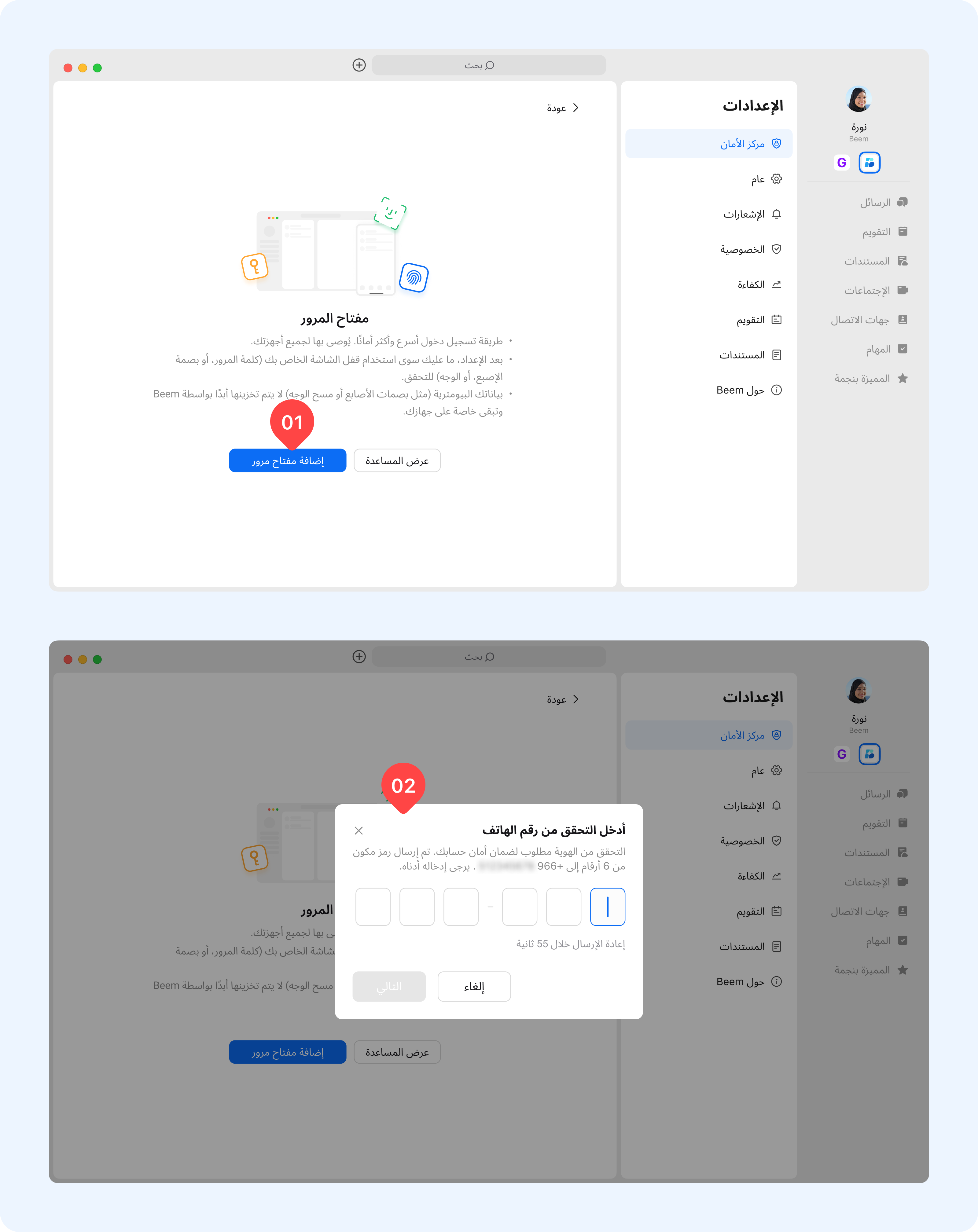
- انقر إضافة مفتاح مرور: لأسباب أمنية، تحتاج أولاً إلى التحقق من هويتك باستخدام رمز التحقق عبر الهاتف.

3.تحقق من مفتاح المرور
- مفتاح المرور للنظام: اتبع التعليمات داخل التطبيق لإضافة طريقة فتح شاشة جهازك مثل (التعرف على الوجه، التعرف على البصمة، أو كلمة مرور قفل الشاشة) كمفتاح مرور.
ملاحظة: يجب أن يستوفي استخدام مفتاح المرور للنظام الشروط التالية:
يجب أن يدعم الجهاز ونظام التشغيل مفتاح المرور
ماك أو إس: 12.0 وما فوق
ويندوز: الإصدار10 (1809) وما فوق
يجب ترقية بيم إلى الإصدار 3.3.0 أو أحدث- مفتاح أمان USB: اضغط على مفتاح أمان USB، ثم أدخل المفتاح وقم بتفعيله، بعد ذلك اتبع التعليمات داخل التطبيق لإكمال الإضافة.
ملاحظة:
- لا يتم تخزين بياناتك البيومترية (مثل بصمات الأصابع أو مسح الوجه) بواسطة بيم وتظل خاصة على جهازك.
- تختلف الميزات المدعومة حسب الجهاز، لذا راجع واجهة المستخدم الفعلية على جهازك عند تنفيذ الخطوات التالية.
تعديل وحذف مفتاح المرور
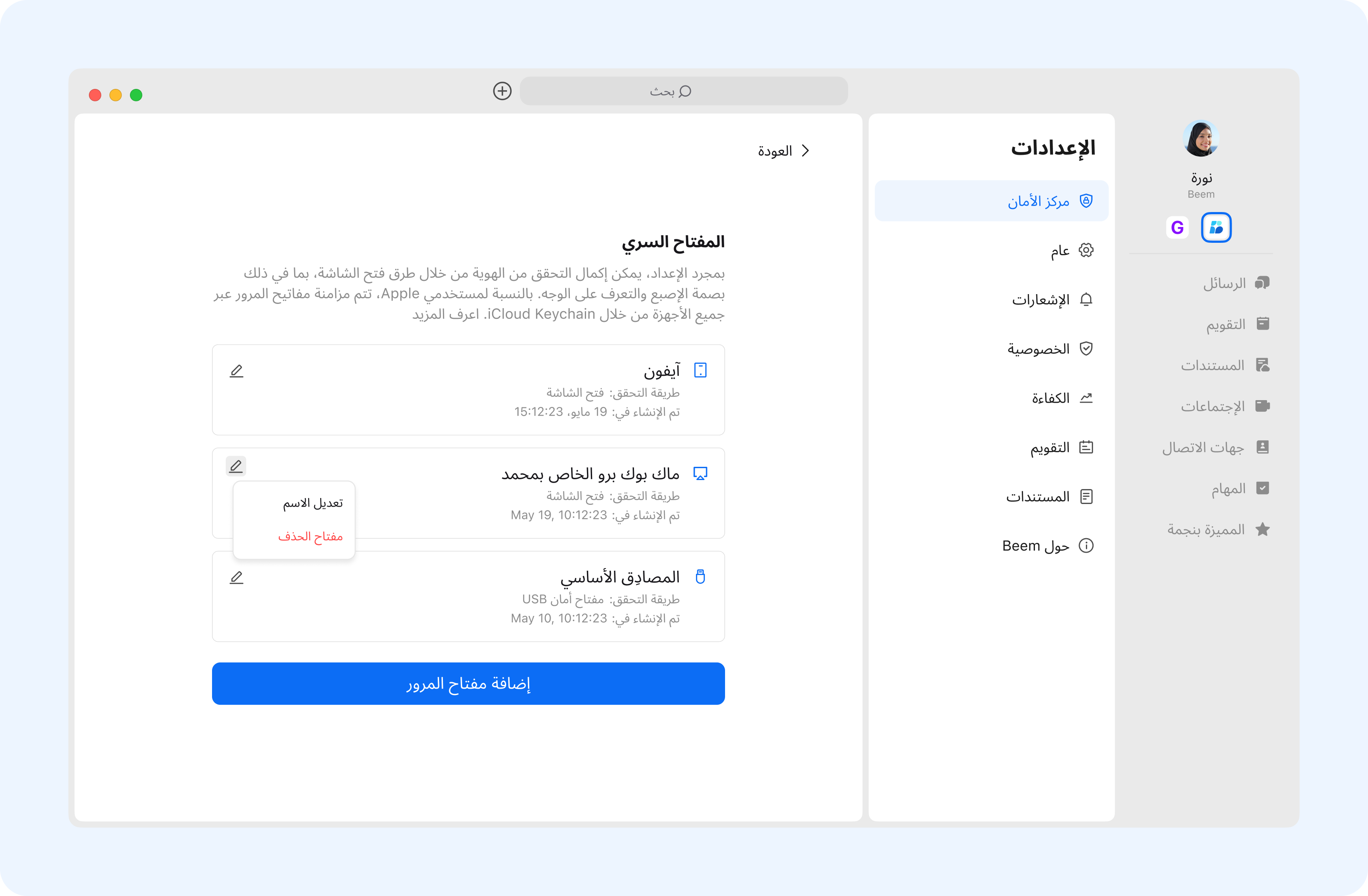
- اضغط على أيقونة القلم بجانب مفتاح المرور، ثم اختر إما تعديل الاسم أو الحذف.
- إذا قمت بحذف مفتاح المرور، فلن يكون متاحًا بعد ذلك عند التحقق من الهوية.

استخدام مفتاح المرور
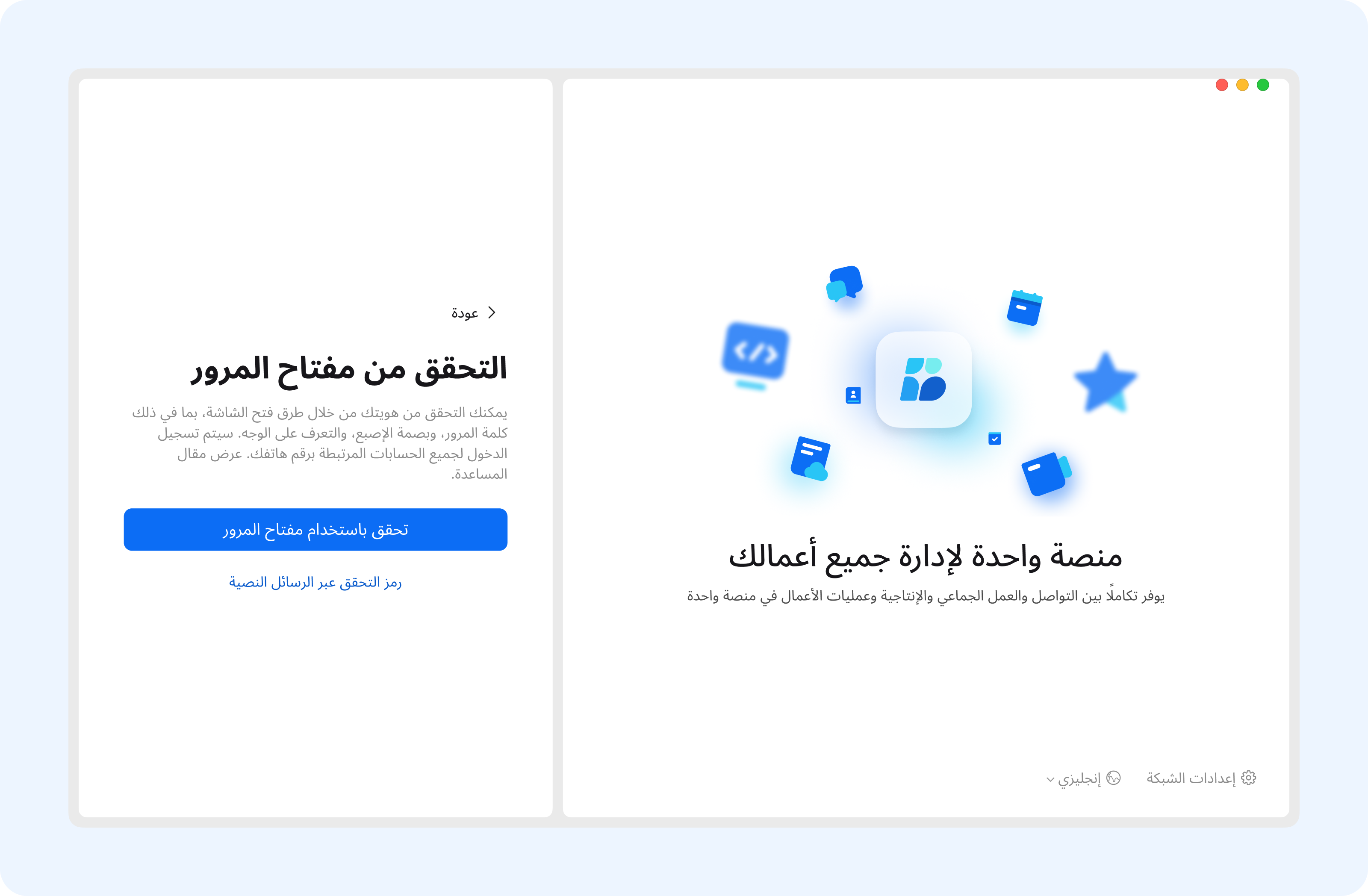
- أدخل رقم هاتفك. إذا كنت قد أضفت مفتاح مرور، سيُطلب منك تسجيل الدخول باستخدام التحقق بمفتاح المرور. انقر على التحقق باستخدام مفتاح المرور، ثم أكمل التحقق لتسجيل الدخول. سيتم تسجيل الدخول لجميع الحسابات المرتبطة برقم هاتفك.
- يمكنك أيضًا اختيار رمز التحقق عبر الرسائل القصيرة في صفحة التحقق بمفتاح المرور للتحقق من الهوية.