
العربية
تتيح لك المستندات التعاونية في مستندات بيم إنشاء الملفات وتحريرها والتعاون عليها مباشرة عبر المتصفح أو التطبيق دون الحاجة لتنزيلها. يمكنك تنسيق النصوص، إدراج الصور، إضافة الجداول، ومشاركة المستندات مع الآخرين للتعاون في الوقت الفعلي. يساعدك فهم الوظائف الأساسية على العمل بكفاءة، الحفاظ على تنظيم الملفات، والتعاون بسلاسة مع فريقك.
اختصارات الإدراج السريع
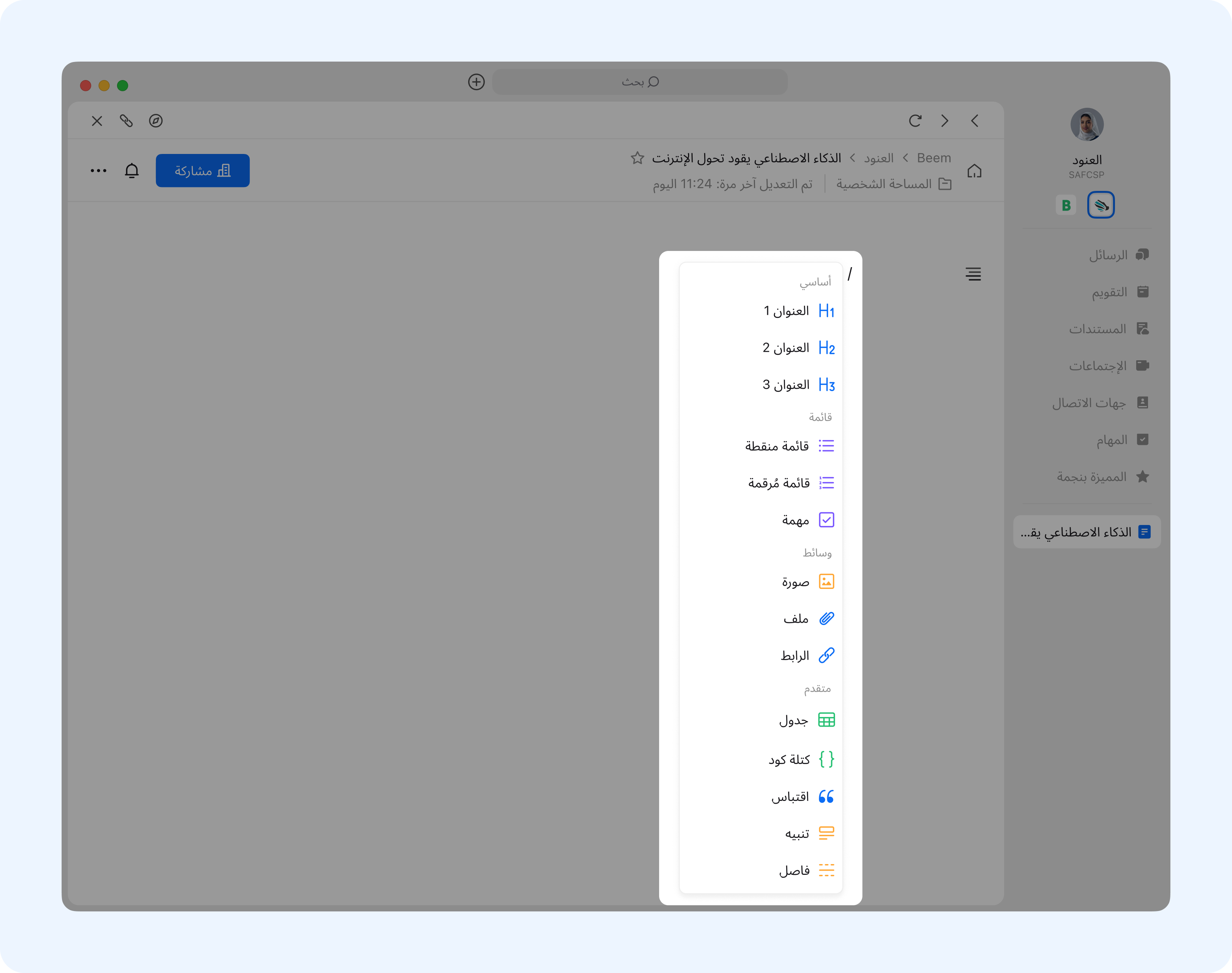
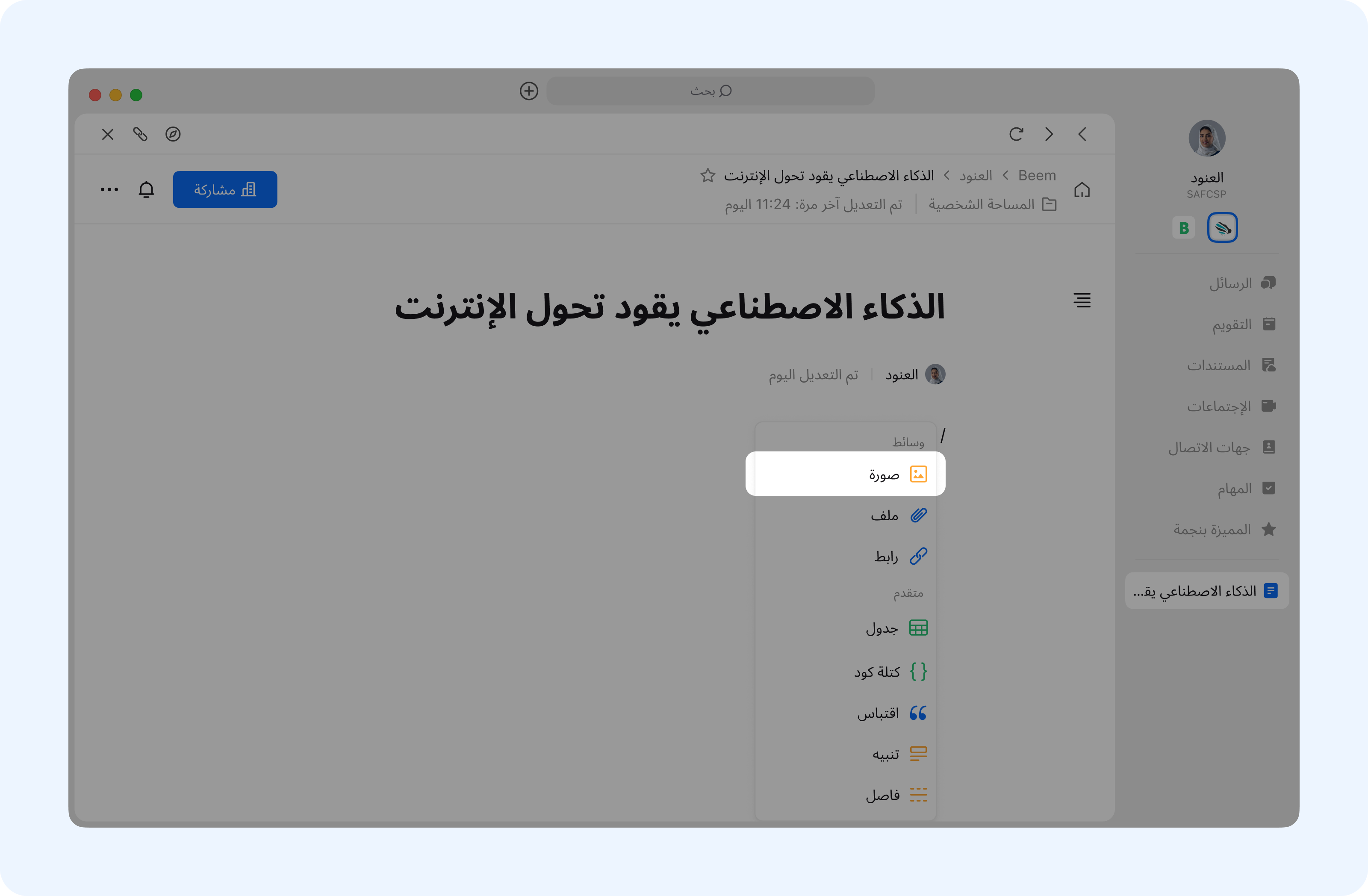
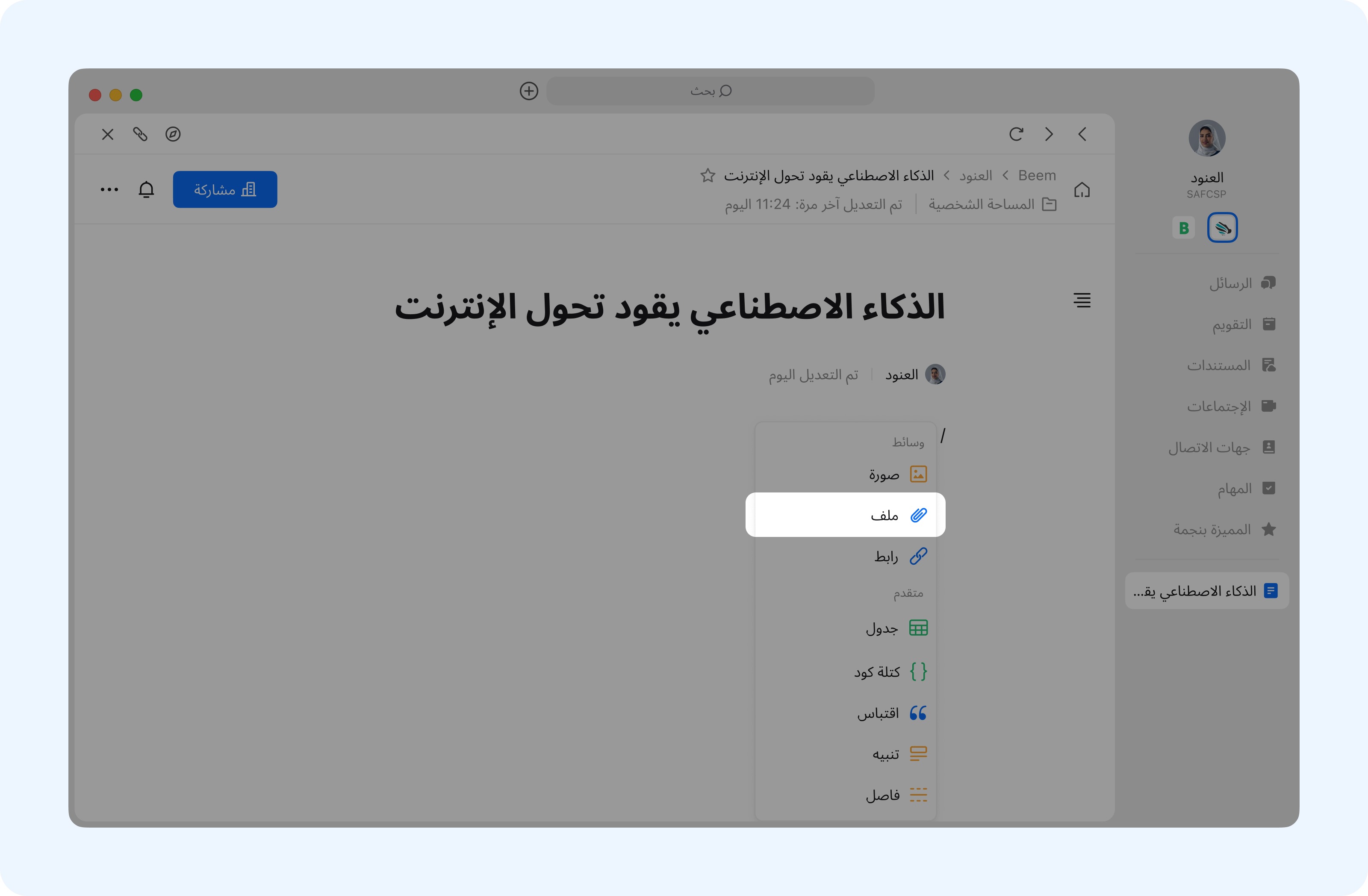
- عند تحرير مستند على تطبيق سطح المكتب أو المتصفح، يؤدي كتابة “ / “ في بداية السطر أو بعد مسافة إلى إظهار شريط أدوات الإدراج السريع. يتيح لك هذا الشريط إدراج أنواع محتوى مثل: الصور، ومقاطع الفيديو، والجداول بسرعة.
- يدعم شريط أدوات الإدراج السريع علامة “ / ” البحث التقريبي. بعد كتابة علامة “ / ”، يمكنك متابعة إدخال اسم نوع المحتوى باستخدام الحروف، أو الاختصارات، أو الاسم الإنجليزي لتحديده بسرعة، مما يعزز كفاءة البحث.

تعيين نمط النص
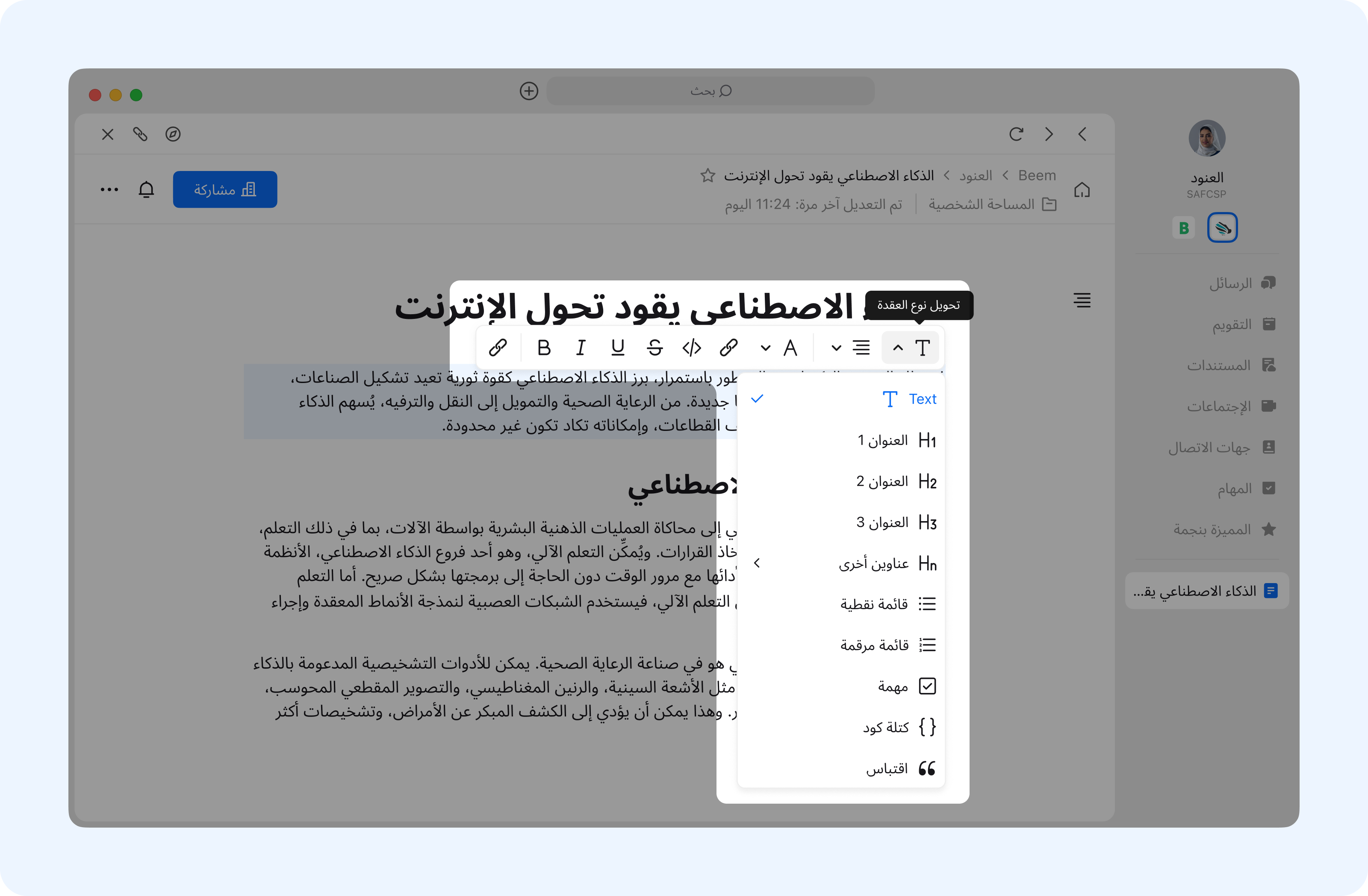
- بعد إدخال نص في المستند، سيؤدي تحديد النص إلى إظهار شريط أدوات عائم. يمكنك استخدام الأدوات الموجودة في هذا الشريط لتعديل نمط النص. على سبيل المثال، تعيينه كعنوان، ضبط المسافة البادئة والمحاذاة، أو تطبيق تنسيقات مثل عريض (Bold)، مائل (Italic)، يتوسطه خط (Strikethrough)، أو تحته خط (Underline).كما يمكنك أيضًا إضافة روابط أو ألوان خلفية للنص.

العمليات الأساسية للجداول
إضافة جدول
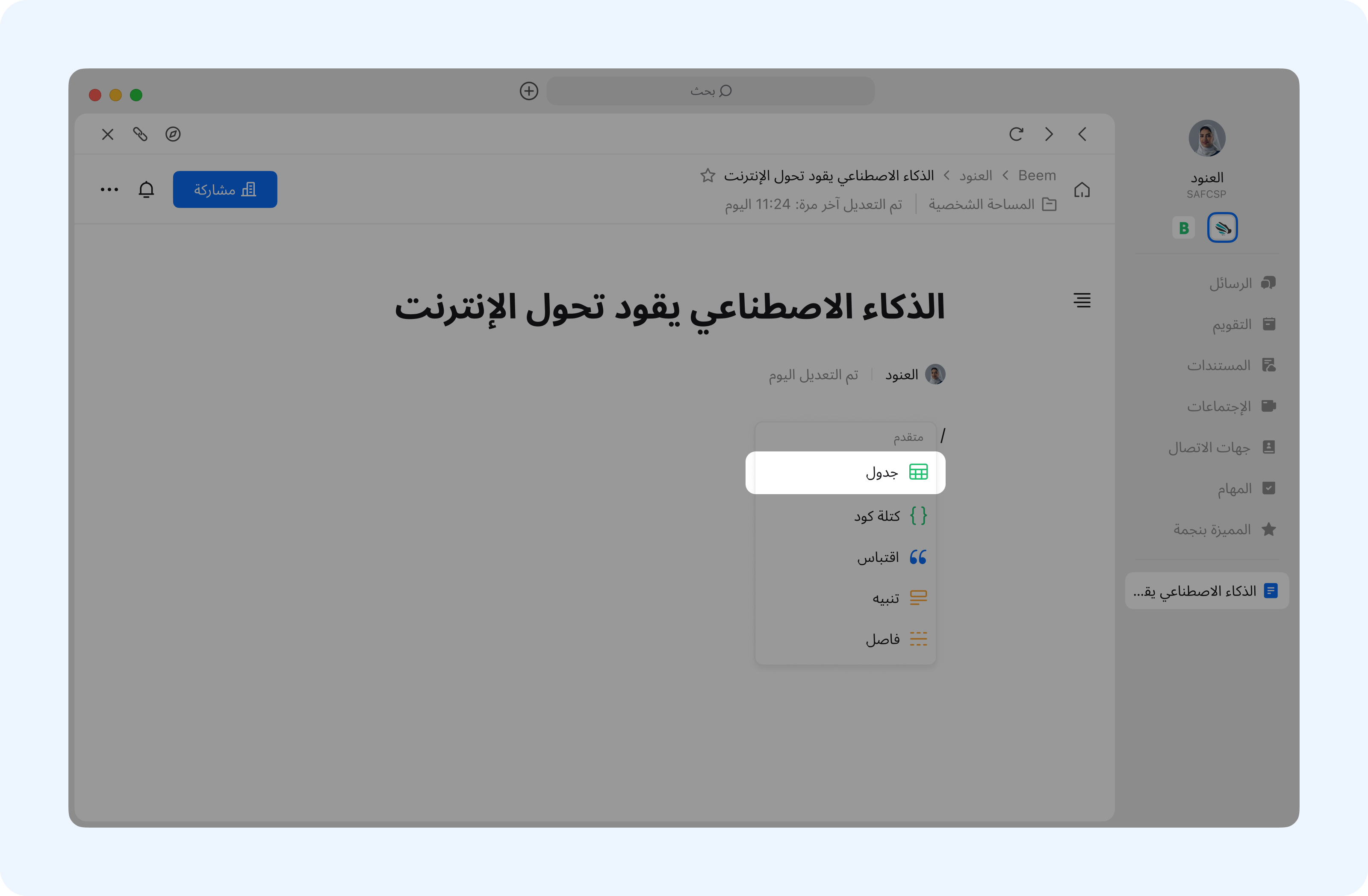
- يمكنك كتابة علامة “ / ” لفتح شريط الأدوات وإدراج جدول في المستند.

تعديل عرض الجدول
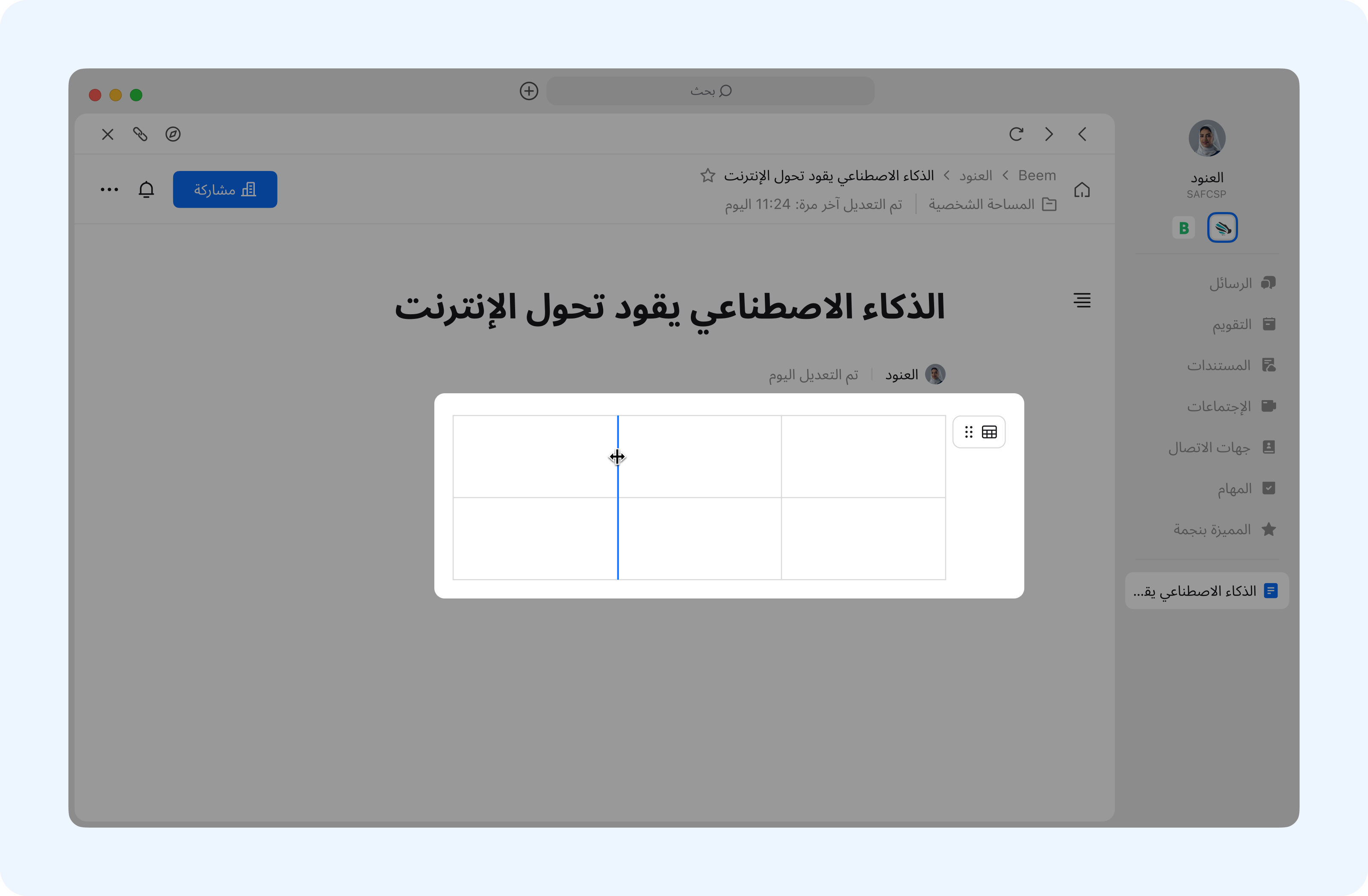
- يمكنك تعديل عرض الجدول عن طريق تمرير المؤشر فوق جانب الجدول وسحبه.

إضافة أو حذف صفوف وأعمدة الجدول
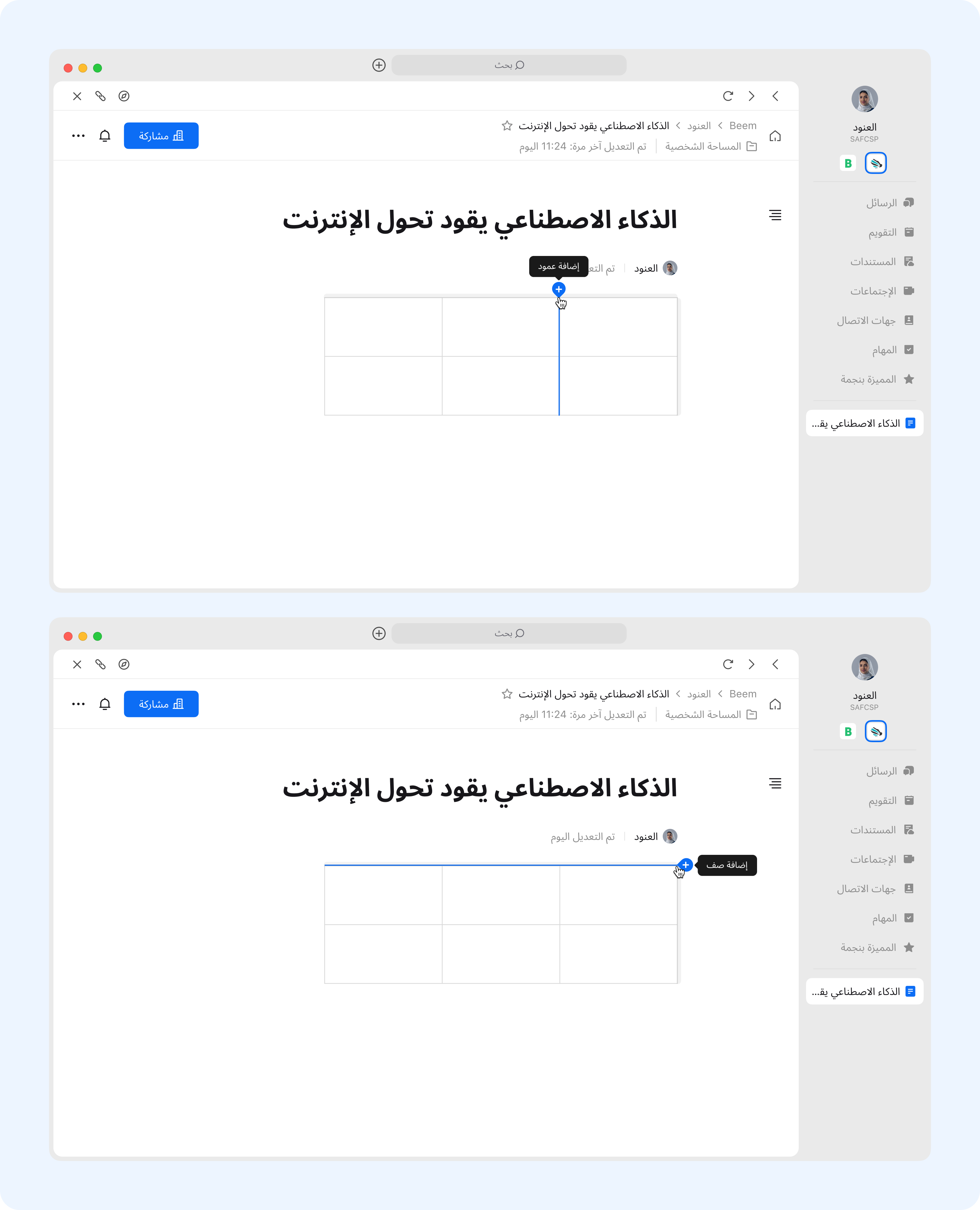
- حرّك مؤشر الفأرة فوق الموقع الذي ترغب في إضافة صف أو عمود فيه، وستظهر خيارات “إضافة صف” أو “إضافة عمود”. اضغط على “إضافة” لإدراج الصف أو العمود في الموقع المحدد.

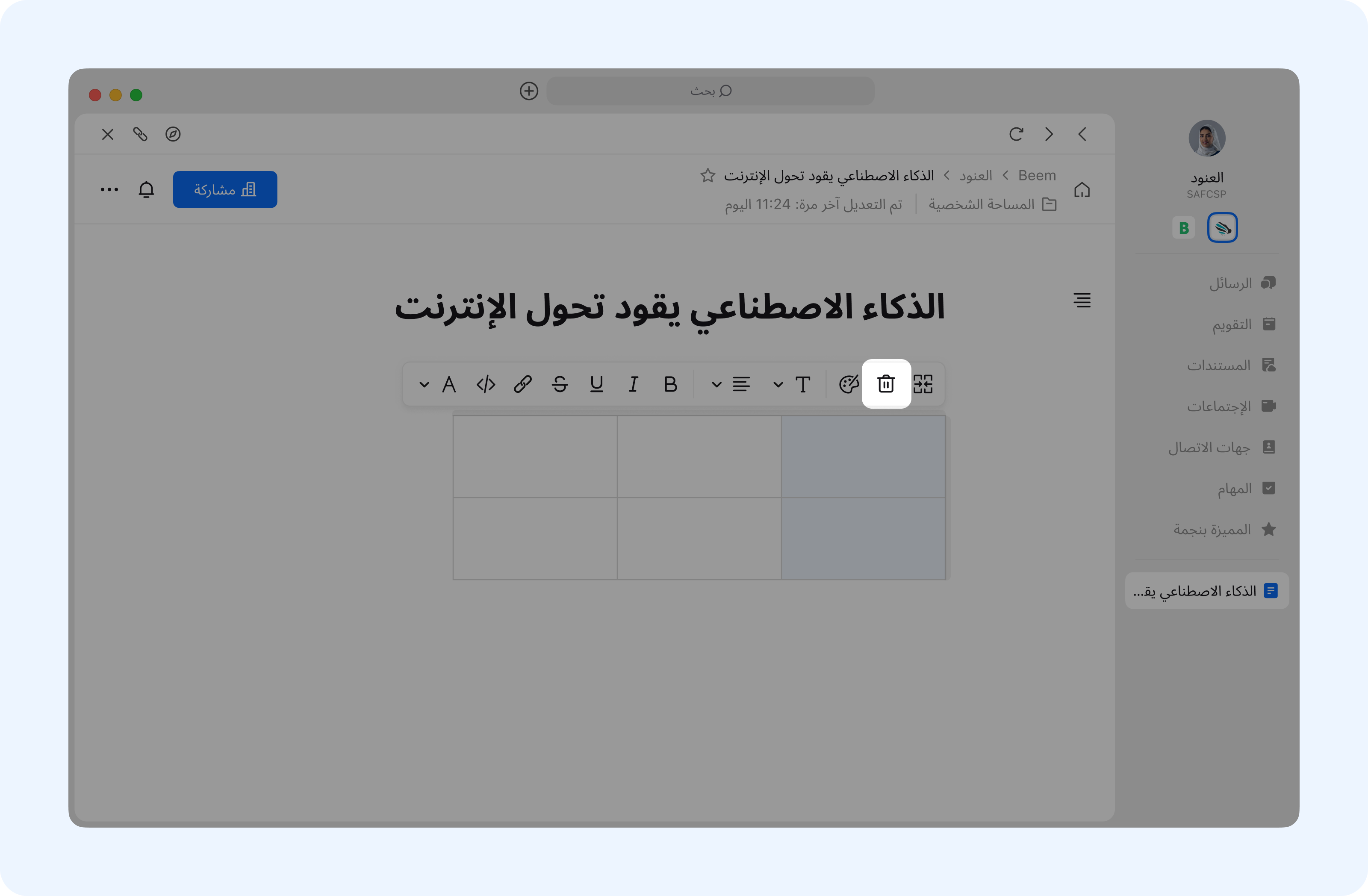
- اضغط على رأس الصف أو العمود الذي ترغب في حذفه، ثم اضغط على زر الحذف. سيتم إزالة الصف أو العمود المحدد.

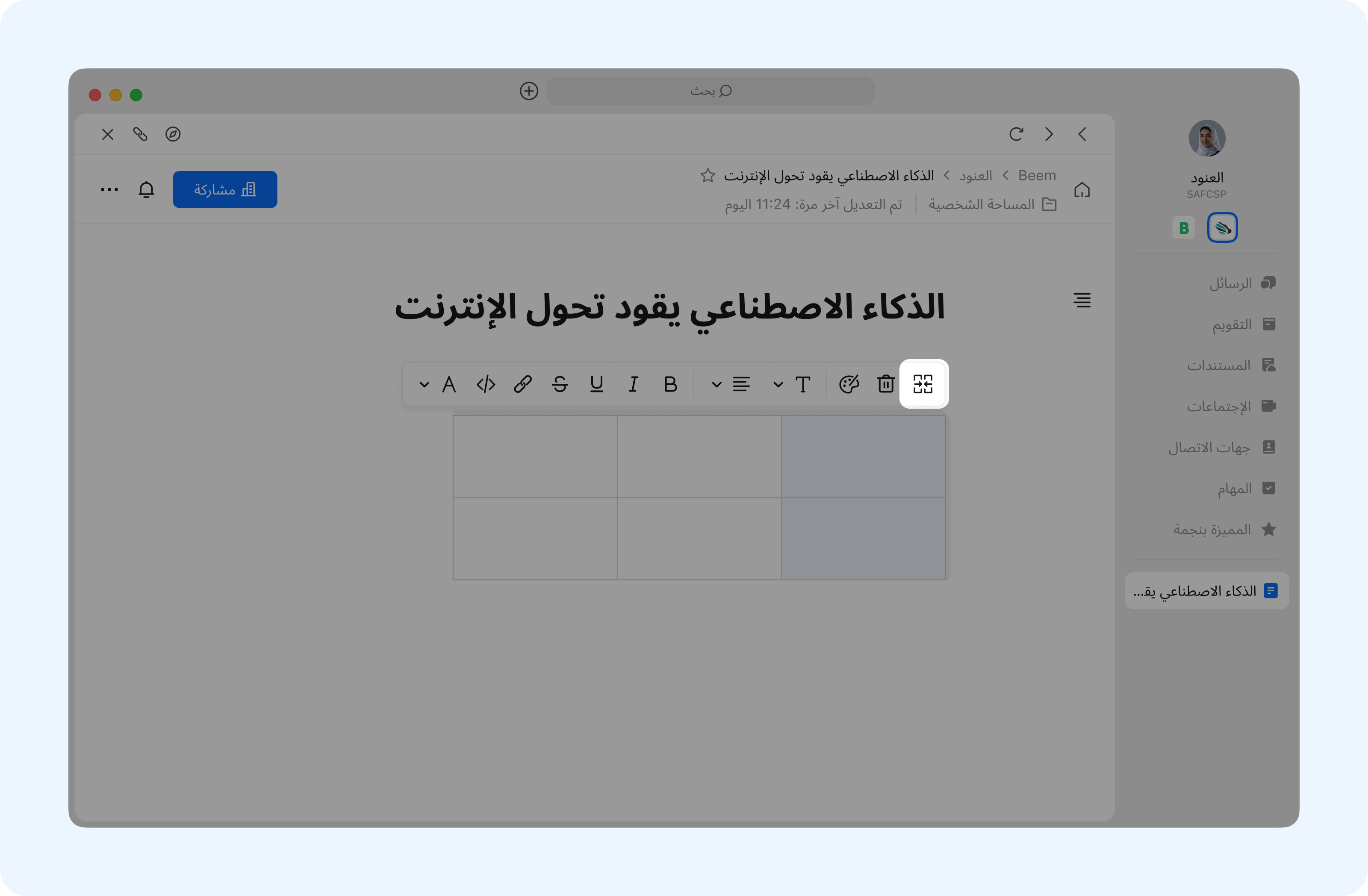
- لدمج الجداول، حدد عدة جداول ثم انقر على زر "دمج" لدمجها معًا.

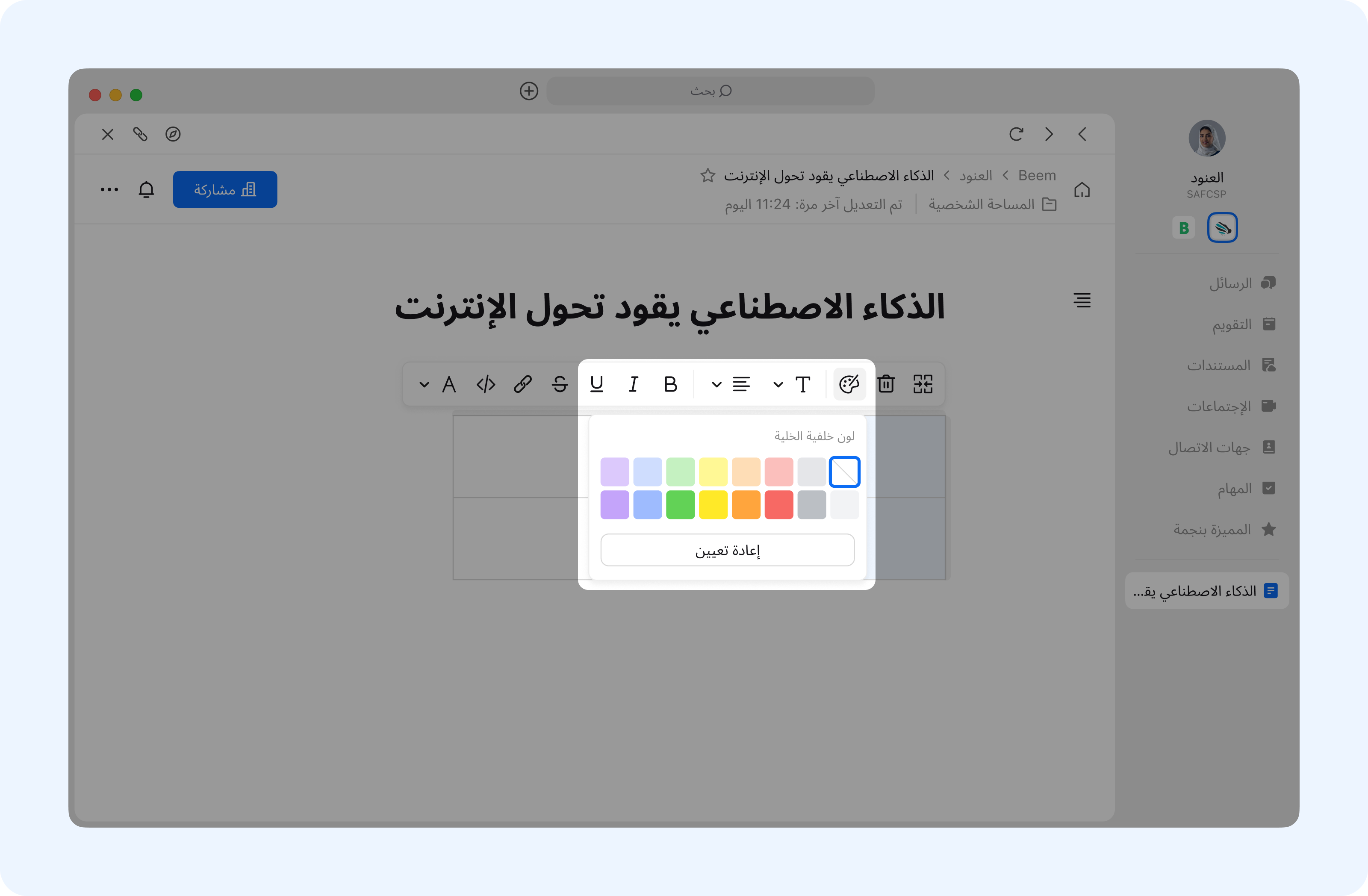
- يمكنك إضافة لون الخلفية إلى الجدول بعد تحديده.

رفع محتوى الوسائط المتعددة إلى المستندات
- تدعم المستندات أنواعًا متعددة من الملفات بما في ذلك الصور، الفيديوهات، والمستندات لتعزيز محتواك.
إدراج الصور في المستند
- يمكنك إدراج الصور في مستندك باستخدام الطريقتين التاليتين:
- الطريقة 1: اسحب وأفلت ملف صورة تم تحميله مباشرة داخل المستند، أو انسخ والصق صورة داخل المستند.
- الطريقة 2: اكتب “ /image “ في بداية السطر أو بعد مسافة، ثم انقر على صورة، واختر الصورة المطلوبة من ملفاتك المحلية، ثم انقر فتح.

تدعم المستندات إدراج الصوت والفيديو وملفات أخرى
- عند تحرير مستند، يمكنك إدراج الصوت والفيديو وملفات أخرى بالطرق التالية:
- اسحب وأفلت ملفًا محليًا مباشرةً في المستند.
- اكتب علامة “ / “ في بداية السطر أو بعد مسافة، ثم اختر ملف من قائمة الأدوات المنبثقة. اختر الملف الذي تريد إدراجه من جهازك وانقر فتح.

اختصارات لوحة المفاتيح المدعومة للمستندات
- تتيح لك اختصارات لوحة المفاتيح تنفيذ إجراءات بسرعة مثل البحث، والطباعة، وتغليظ النص، وإضافة العناوين داخل مستنداتك.
| الاختصار | نظام Mac | نظام Windows |
|---|---|---|
| تحديد الكل | ⌘ + A | Ctrl + A |
| توسيط العنوان | ⌘ + Shift + E | Ctrl + Shift + E |
| محاذاة العنوان لليسار | ⌘ + Shift + L | Ctrl + Shift + L |
| محاذاة العنوان لليمين | ⌘ + Shift + R | Ctrl + Shift + R |
| التراجع | ⌘ + Z | Ctrl + Z |
| الإعادة | ⌘ + Shift + Z | Ctrl + Y |
| البحث | ⌘ + F | Ctrl + F |
| عرض الاختصارات | ⌘ + / | Ctrl + / |
| عريض | ⌘ + B | Ctrl + B |
| مائل | ⌘ + I | Ctrl + I |
| تسطير | ⌘ + U | Ctrl + U |
| إدراج رابط | ⌘ + K | Ctrl + K |
| شطب | ⌘ + Shift + S | Ctrl + Shift + S |
| كود | Ctrl + ⌘ + C | Ctrl + Shift + C |
| العنوان 1 | ⌘ + ⌥ + 1 | Ctrl + Alt + 1 |
| العنوان 2 | ⌘ + ⌥ + 2 | Ctrl + Alt + 2 |
| العنوان 3 | ⌘ + ⌥ + 3 | Ctrl + Alt + 3 |
| نص عادي | ⌘ + ⌥ + 0 | Ctrl + Alt + 0 |
| قائمة نقطية | ⌘ + Shift + 8 | Ctrl + Shift + 8 |
| قائمة مرقمة | ⌘ + Shift + 7 | Ctrl + Shift + 7 |
| سطر جديد داخل المحتوى | Shift + Enter | - |
| توسيع التحديد حسب الحرف | Shift + ←/→ | - |
| توسيع التحديد حسب الصف | Shift + ↑/↓ | - |
الصياغة المدعومة بلغة Markdown في المستندات
- هي لغة ترميز خفيفة تُستخدم للكتابة، تتيح لك إنشاء أنماط تنسيق مثل العناوين، النص الغامق، والقوائم باستخدام صياغة بسيطة. على سبيل المثال، كتابة # متبوعة بمسافة تُنشئ عنوانًا من المستوى الأول. باستخدام Markdown، يمكنك تنسيق المحتوى دون الحاجة لاستخدام الفأرة للنقر على أزرار الواجهة، مما يساعدك على الكتابة والتنسيق بكفاءة أكبر.
| تأثير النص | القواعد |
|---|---|
| العنوان 1 | # مسافة |
| العنوان 2 | ## مسافة |
| العنوان 3 | ### مسافة |
| عنوان مستوى N | # + مسافات |
| ملاحظة: يدعم حتى 9 مستويات من العناوين | |
| قائمة مرقمة | 1. مسافة |
| قائمة نقطية | - مسافة أو * مسافة |
| قائمة مهام | [] مسافة |
| زيادة المسافة البادئة | Tab |
| تقليل المسافة البادئة | Shift + Tab |
| مرجع | ^ مسافة |
| كود | `` |
| كتلة كود | `````` |
| عريض | ** نص ** مسافة |
| مائل | * نص * مسافة |
| خط تحتي | _ نص_ مسافة |
| شطب | ~~ نص~~ مسافة |
| خط فاصل | --- أو *** |

