Skip to content
Lang Toggle

مزامنة تقويم Exchange مع تقويم Beem

وقت القراءة المقدر لهذه المقالة:15 دقائق

يتيح لك تقويم بيم ربط تقويم Exchange بسهولة، مما يمكنك من إدارة اجتماعاتك وجدولك الزمني والأحداث المهمة. تُعد هذه الميزة مفيدة بشكل خاص للمستخدمين الذين يعتمدون على Exchange في تنظيم العمل ويستخدمون بيم للتواصل والتعاون.

ربط حساب Exchange الخاص بك

اتبع الخطوات أدناه لربط حساب Exchange بتقويم بيم:

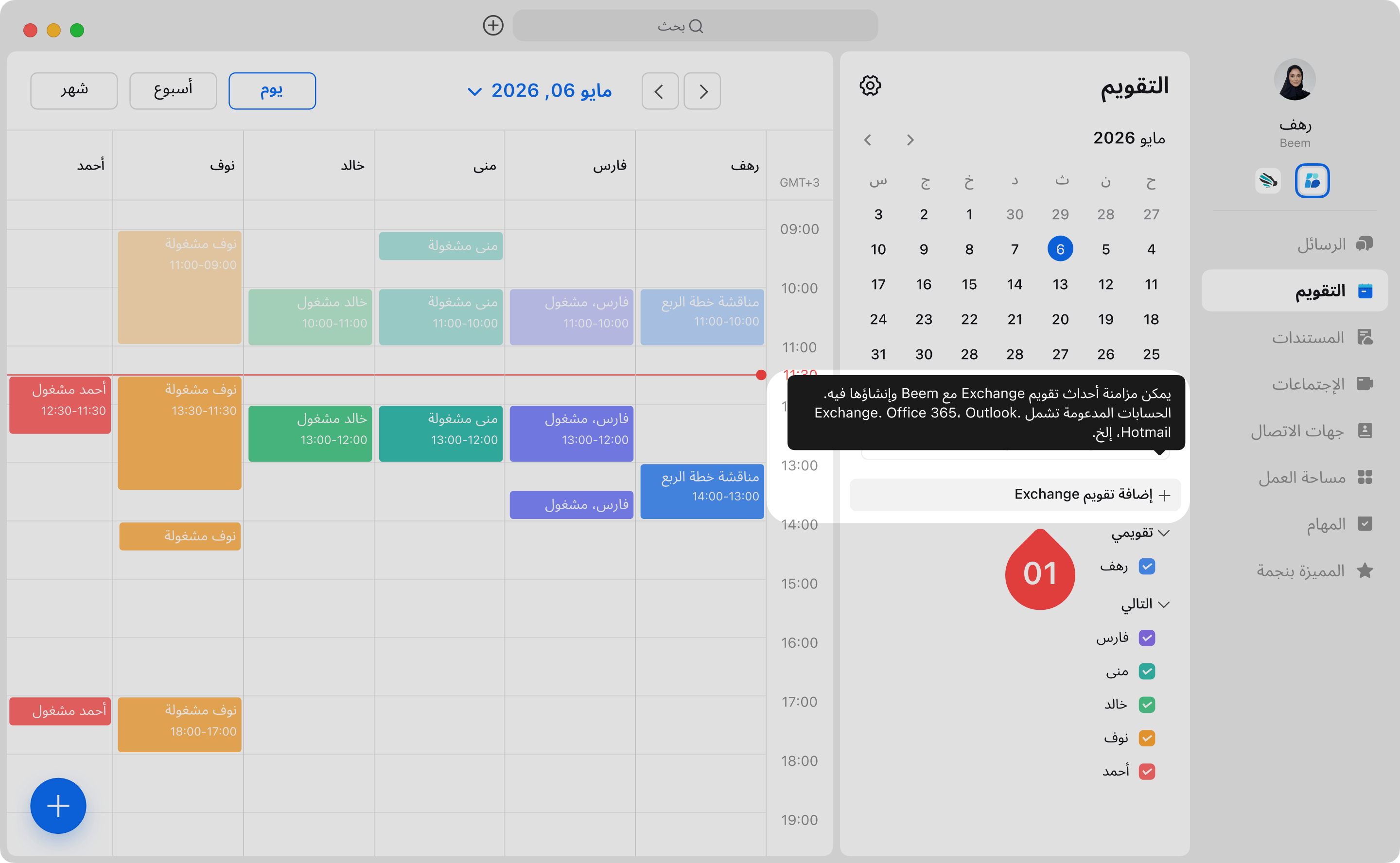
  • انتقل إلى تقويم بيم واضغط على "إضافة تقويم Exchange" لبدء عملية الربط.

undefined

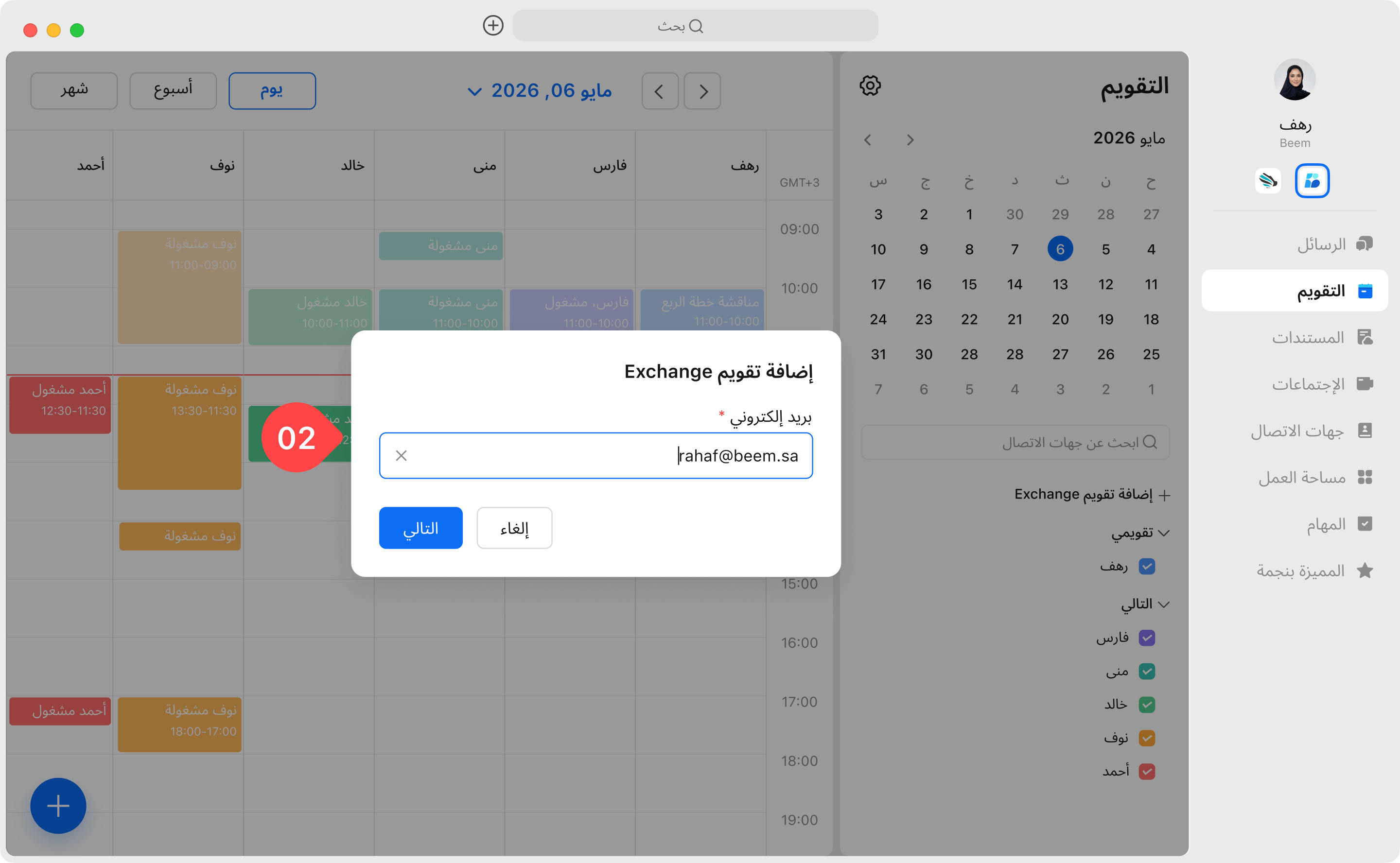
  • أدخل بريد Microsoft الإلكتروني الخاص بالعمل في الحقل المطلوب.

WARNING

ملاحظة: تأكد من أن البريد الإلكتروني تابع لمنظمتك، حيث إن الحسابات الشخصية غير مدعومة.

undefinedundefined

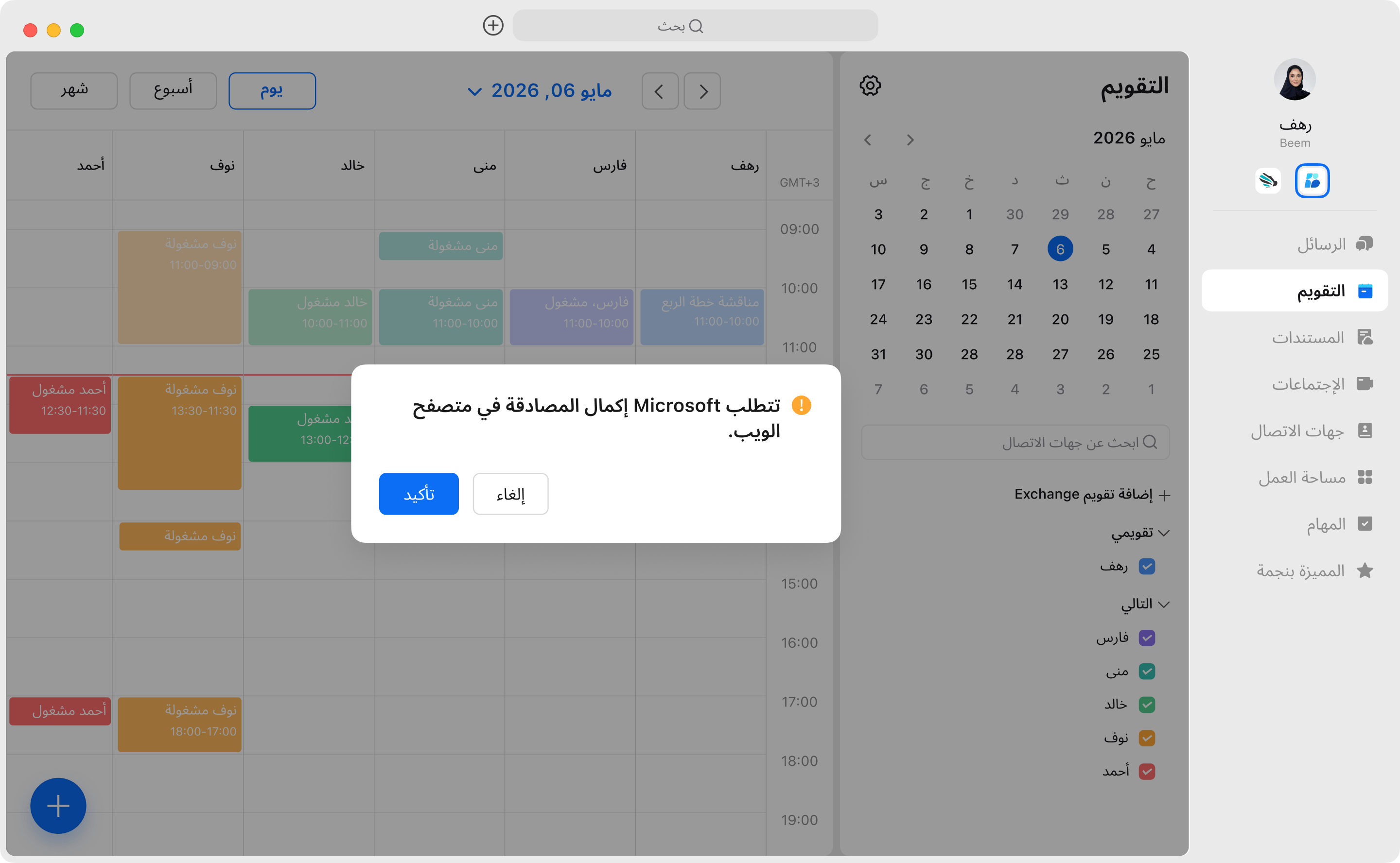
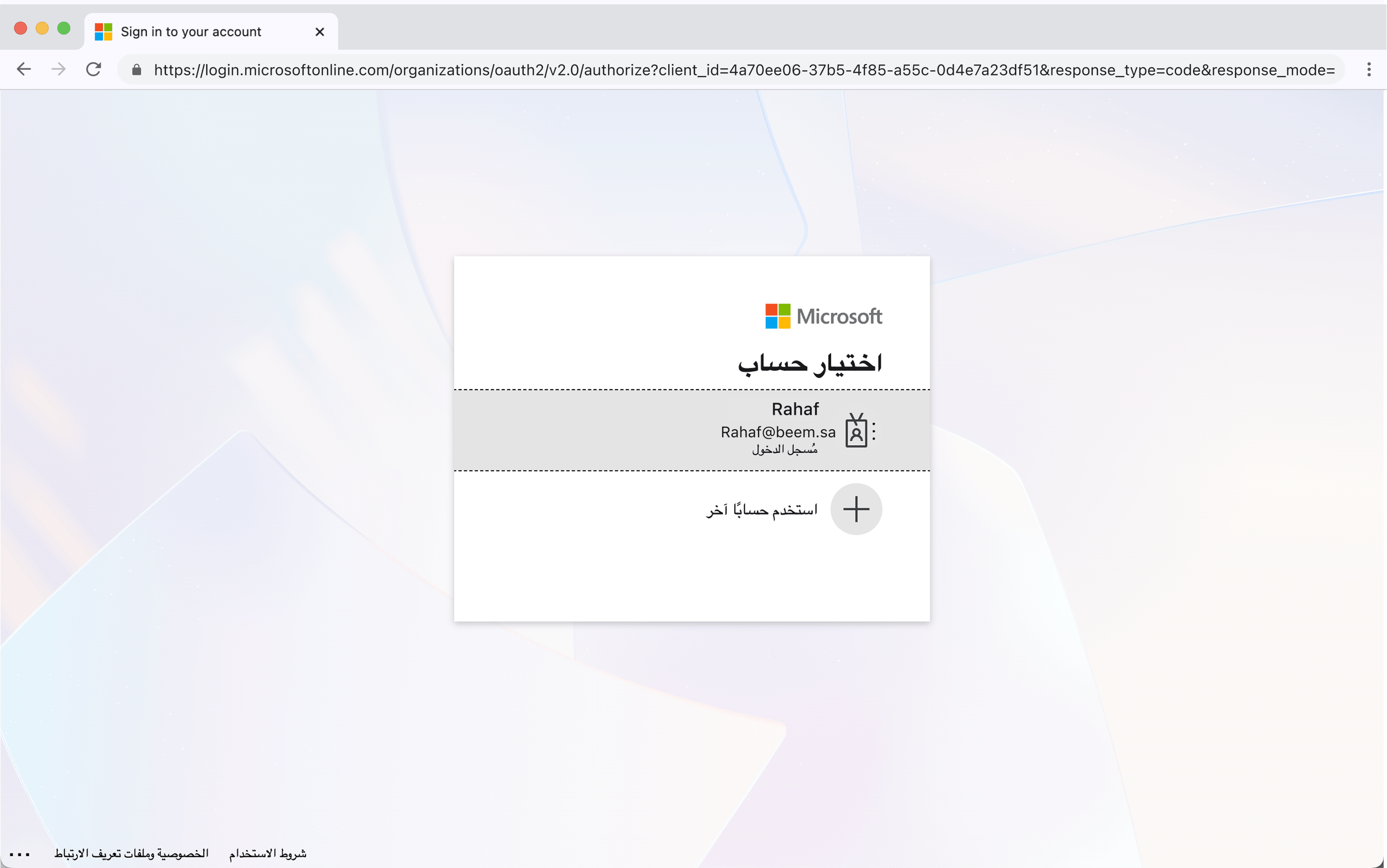
  • سيتم توجيهك تلقائياً إلى متصفح الويب الافتراضي لديك لمتابعة عملية التحقق.
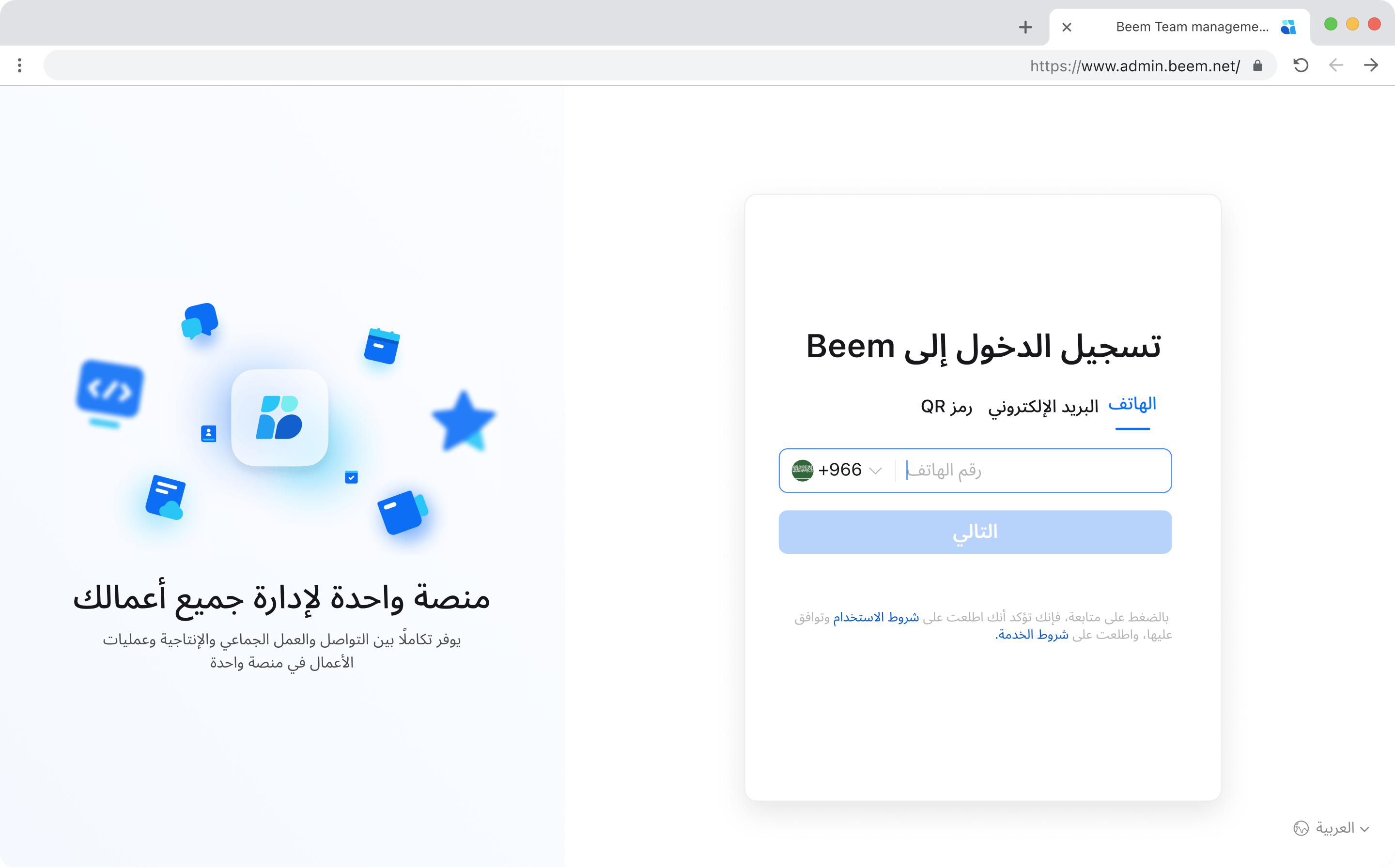
  • إذا لم تكن قد سجلت دخولك مسبقاً إلى المنظمة عبر المتصفح، سيُطلب منك تسجيل الدخول.
  • من الضروري أن يتطابق حساب المنظمة المستخدم في المتصفح مع الحساب المستخدم في التطبيق؛ أي اختلاف بين الحسابين قد يؤدي إلى فشل عملية الربط أو يمنع اكتمالها بشكل صحيح داخل المنظمة.

undefined

  • بعد التحقق من هويتك في المنظمة، سيتم توجيهك إلى صفحة تسجيل دخول Microsoft لإدخال بيانات اعتماد Exchange ومنح الأذونات المطلوبة.

undefined

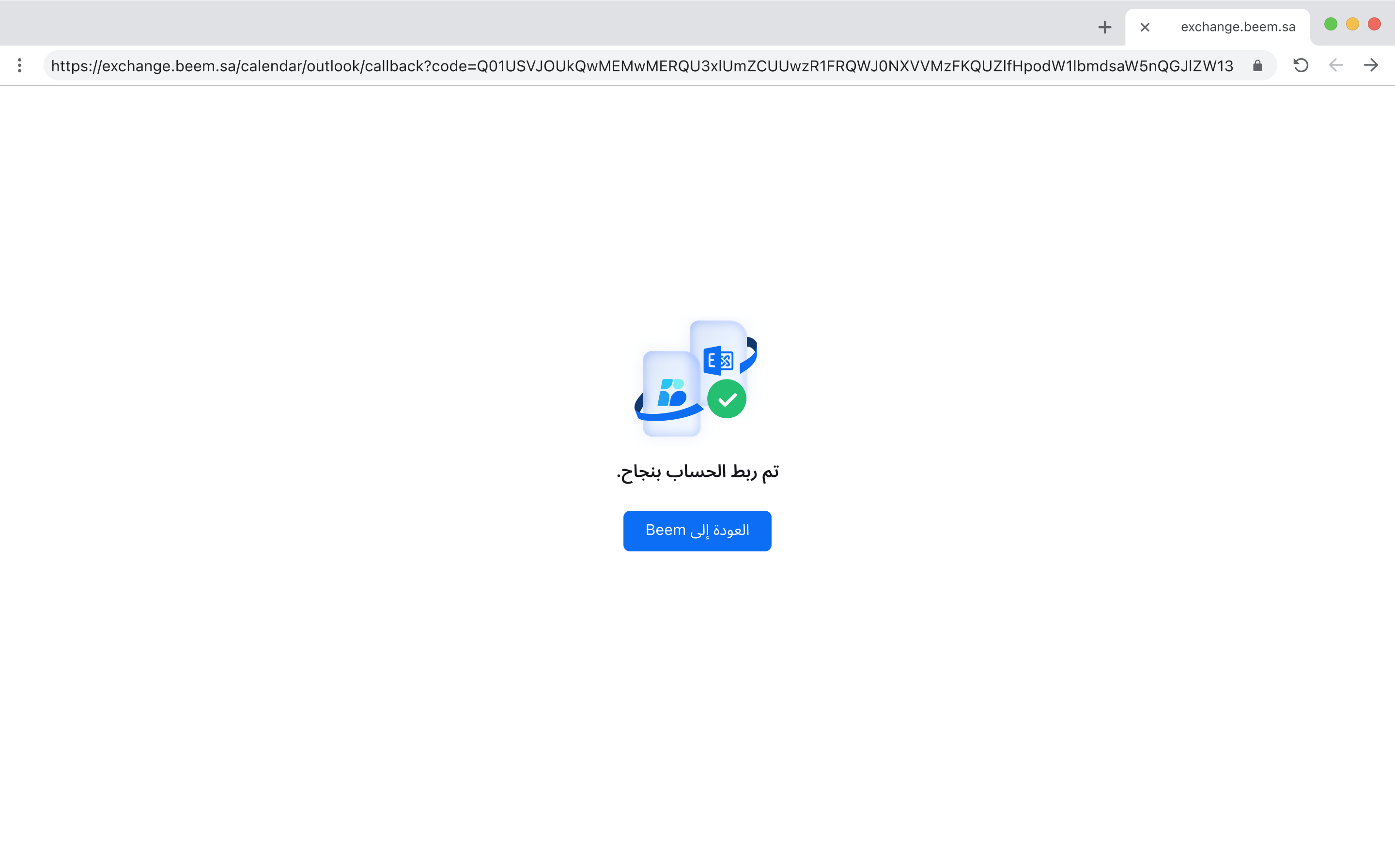
  • بمجرد اكتمال العملية بنجاح، ستظهر صفحة تأكيد تشير إلى أنه قد تم ربط تقويم Exchange الخاص بك.

undefined

إنشاء حدث Exchange في بيم

بمجرد ربط حساب Exchange، يمكنك البدء في إنشاء الأحداث مباشرة من تقويم بيم ومزامنتها تلقائياً مع تقويم Exchange الخاص بك.

اتبع الخطوات أدناه لإنشاء حدث Exchange:

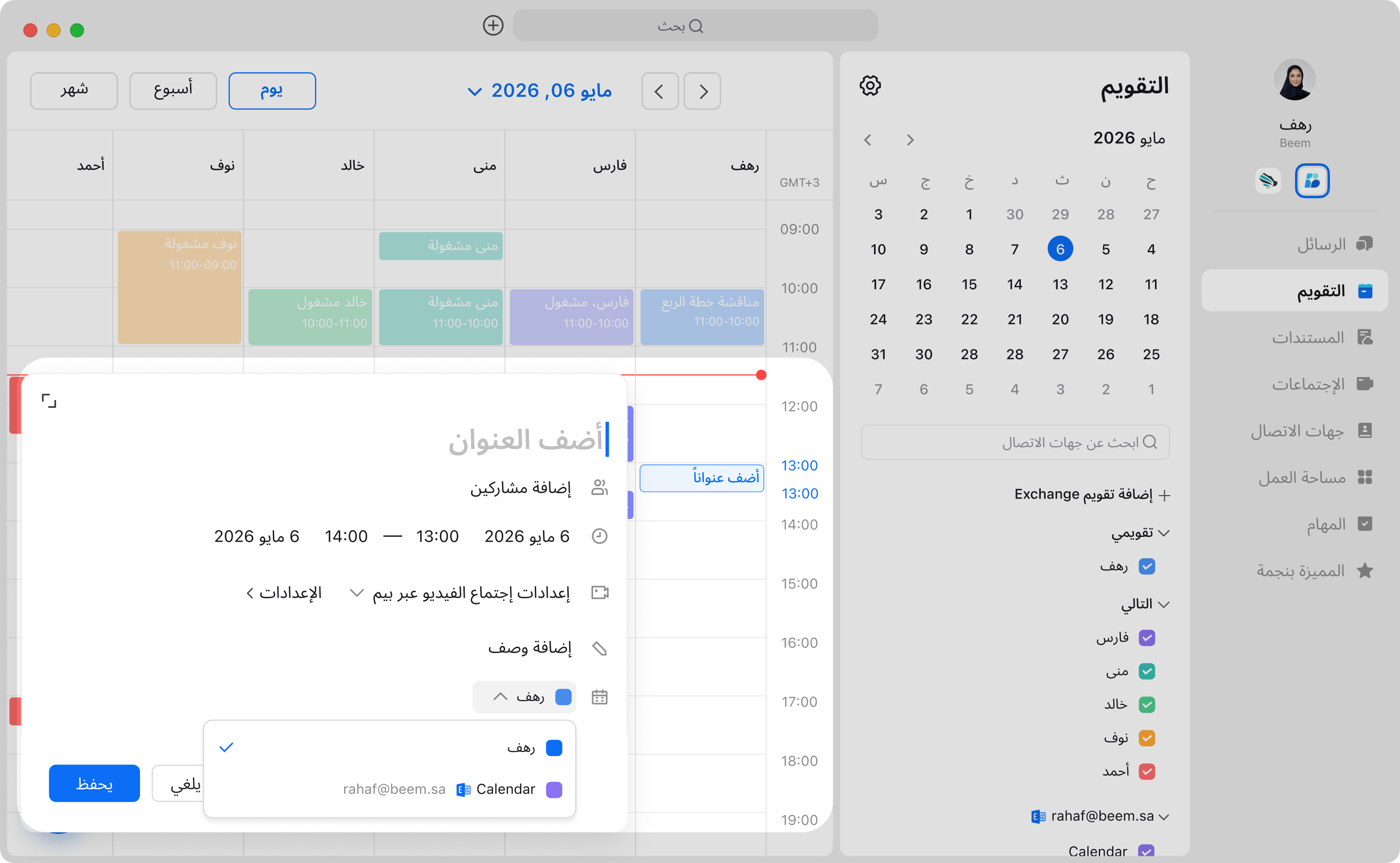
  • افتح تبويب التقويم وابدأ في إنشاء حدث جديد بالطريقة المعتادة.

undefined

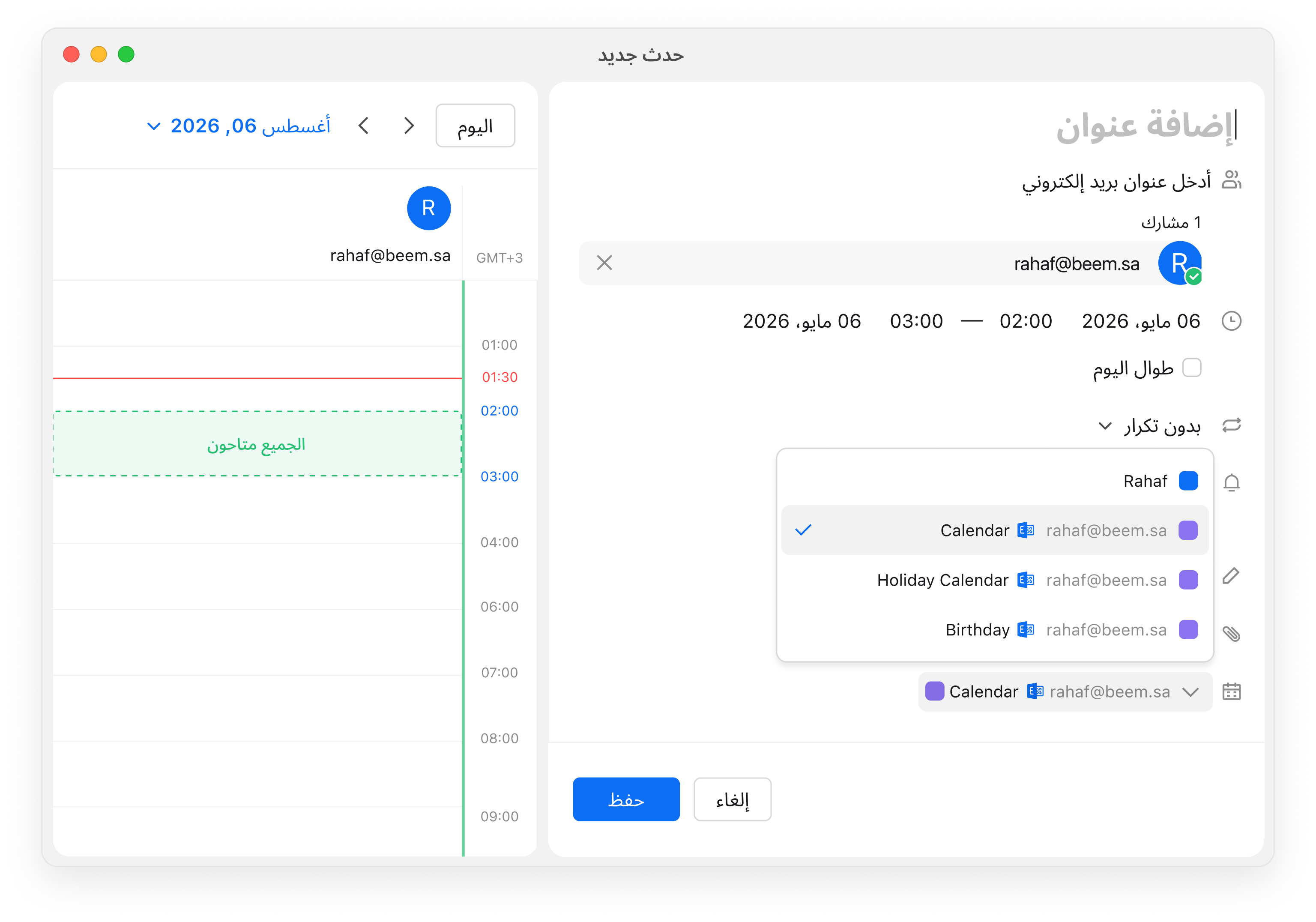
  • قم بالتمرير للأسفل إلى نهاية الصفحة، وحدد موقع حقل "اختيار التقويم"، ثم قم بالتحويل إلى تقويم Exchange الخاص بك.

undefined

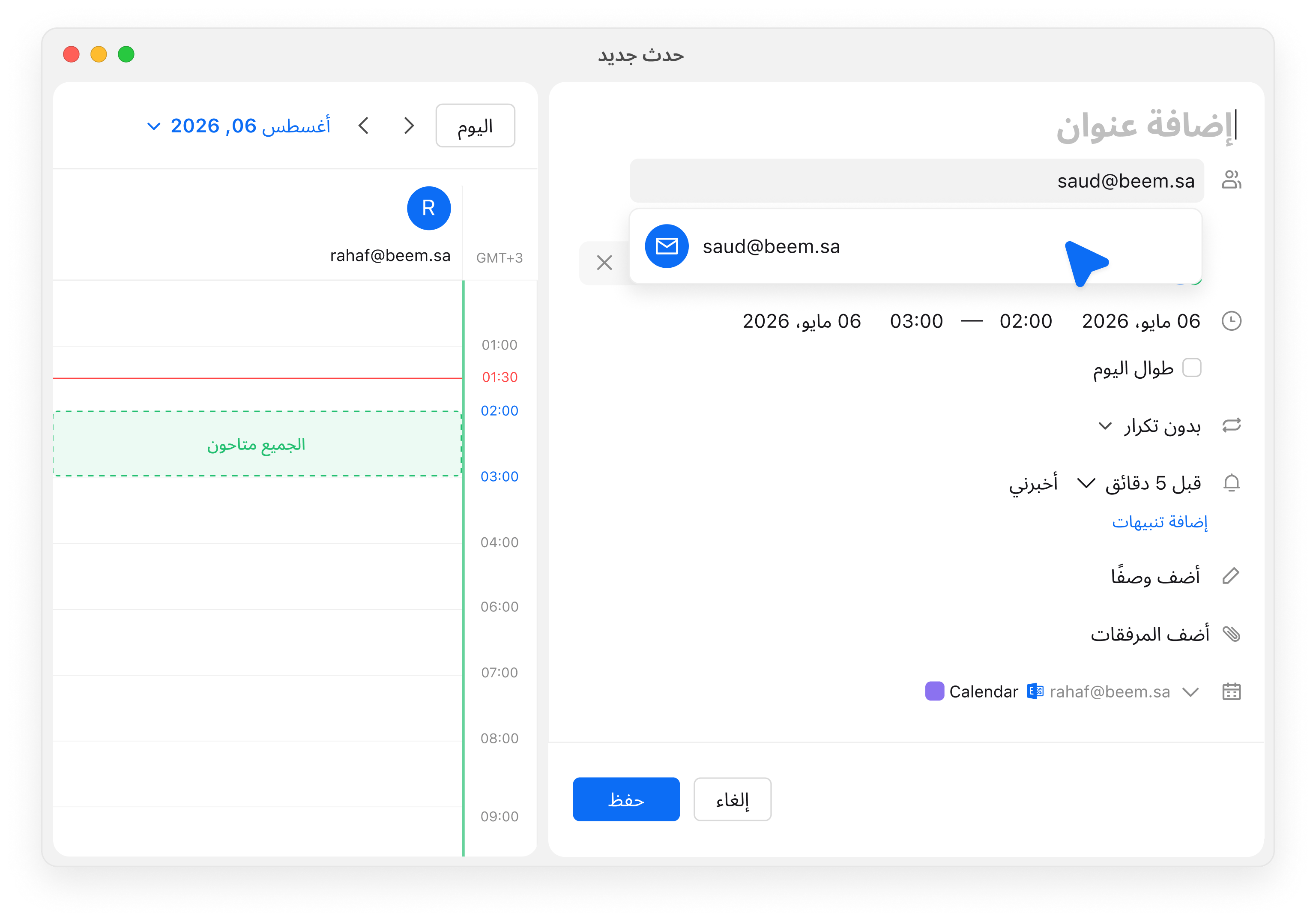
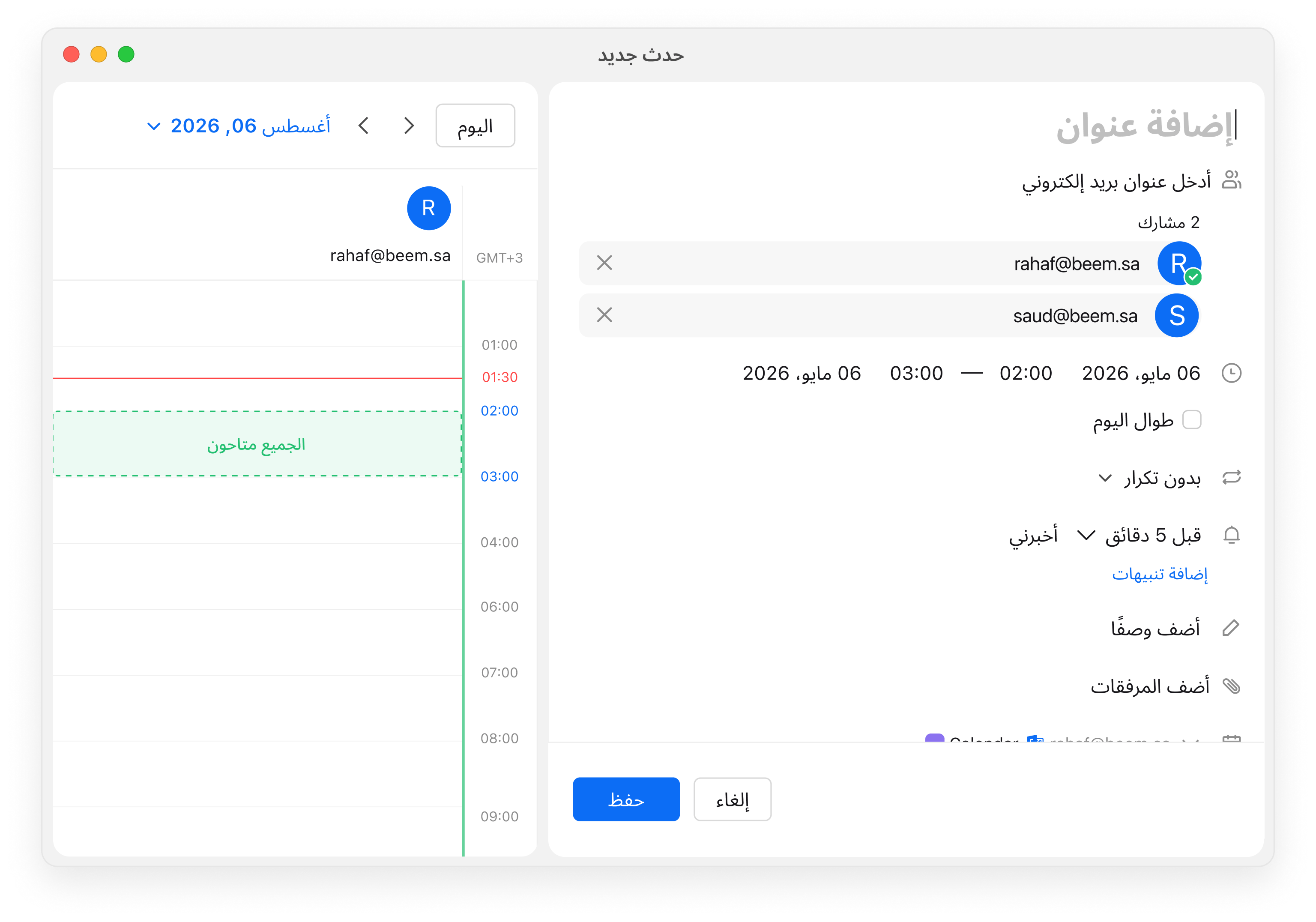
  • قم بتعبئة تفاصيل الحدث، بما في ذلك العنوان والتاريخ والوقت، ودعوة المشاركين مباشرة عن طريق إدخال عناوين بريدهم الإلكتروني.
  • تأكد من كتابة عنوان البريد الإلكتروني كاملاً قبل اختيار النتيجة من القائمة.
  • بمجرد الحفظ، سيتم إنشاء الحدث في بيم ومزامنتها تلقائياً مع حساب Exchange الخاص بك.

undefinedundefined

البحث عن أحداث Exchange

بعد مزامنة تقويم Exchange، ستظهر جميع أحداثك الخاصة بـ Exchange داخل تقويم بيم جنباً إلى جنب مع الفعاليات الأخرى.

لتمييز أحداث Exchange بسهولة:

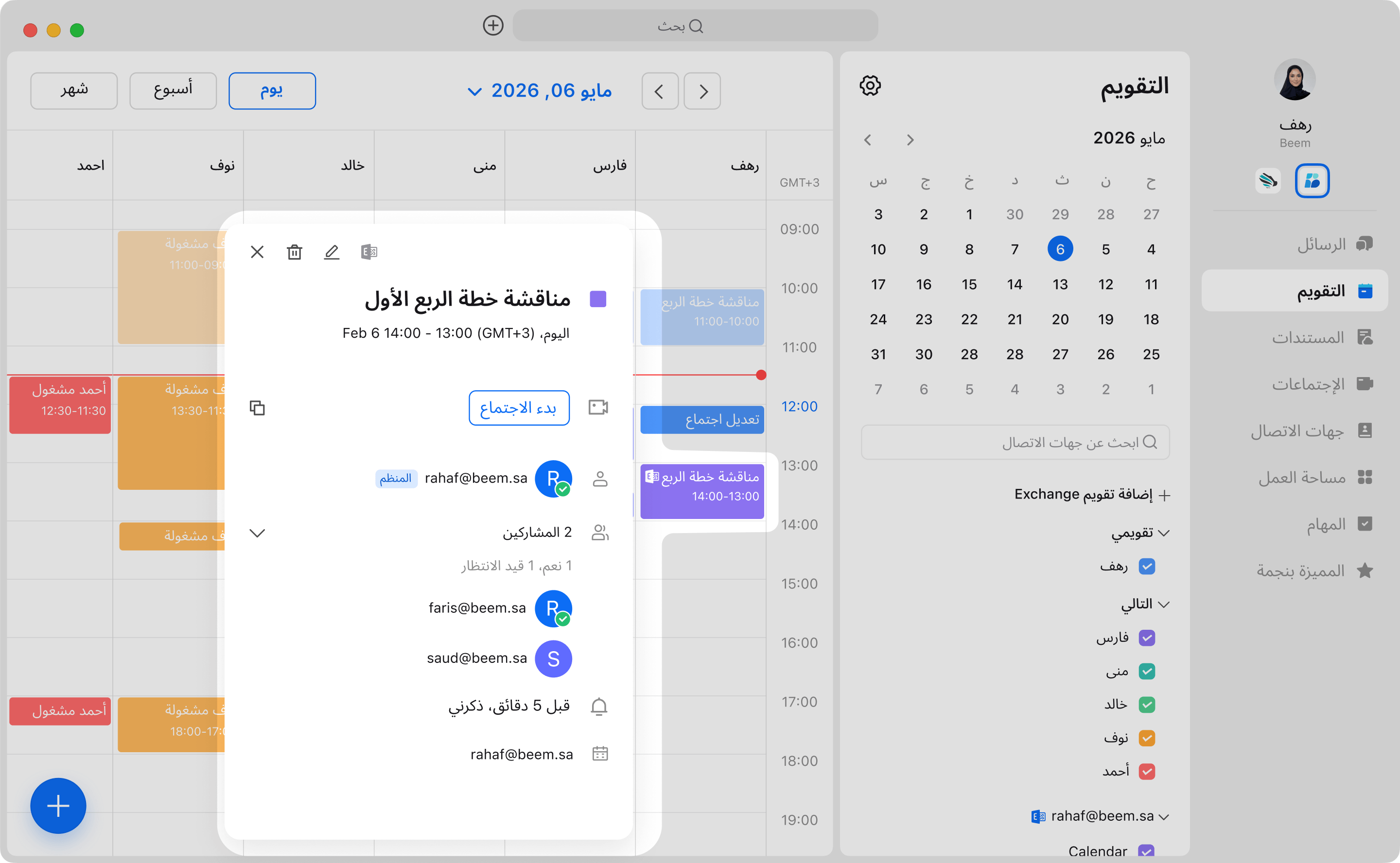
  • تظهر أحداث Exchange بأيقونة مخصصة تظهر على التقويم مما يتيح لك التمييز بوضوح بين مصادر التقويم المختلفة أثناء إدارة جدول مواعيدك.
  • اضغط على أي حدث Exchange لعرض تفاصيلها الكاملة.

undefined

أفضل الممارسات

الأحداث التي يتم إنشاؤها باستخدام تقويم Exchange يتم تخزينها في حساب Exchange الخاص بك.

  • تأكد دائماً من التقويم المحدد قبل حفظ الحدث.
  • أي تحديثات تجريها على الحدث سيتم مزامنتها عبر كلتا المنصتين.
  • تحقق من حالة المزامنة بانتظام لتجنب فقدان أي تحديثات.