Skip to content
Lang Toggle

مزامنة Entra ID مع Directory

وقت القراءة المقدر لهذه المقالة:30 دقائق

تتيح مزامنة Directory مع Entra ID للمنظمات مزامنة معلومات المستخدمين بسهولة من Microsoft Entra ID إلى بيم. ومن خلال الاستفادة من هذه الإمكانية، يضمن المسؤولون الحفاظ على اتساق حسابات المستخدمين وخصائص ملفاتهم وحالة نشاطهم بشكل تلقائي بين النظامين. تساعد هذه التكاملية في تبسيط إدارة دورة حياة المستخدم، وتقليل العمل اليدوي، وتحسين دقة البيانات داخل المنظمة.

بدء مزامنة Directory

عند تفعيل المزامنة، يمكن للمسؤولين تنفيذ ما يلي:

للمسؤولين: يمكن مزامنة بيانات المستخدمين المخزّنة في Microsoft Entra ID مع بيانات المنظمة في بيـم. من خلال استخدام هذه الميزة، يمكنك تنفيذ المهام التالية:

  • إنشاء المستخدمين: سيتم تزويد المستخدمين الذين تم تحديدهم في Entra ID تلقائيًا إلى بيم.
  • تحديث بيانات المستخدمين: أي تعديلات تُجرى على ملف المستخدم في Entra ID ستتم مزامنتها تلقائيًا إلى بيم.
  • حذف المستخدمين: سيتم مزامنة المستخدمين الذين تم حذفهم في Entra ID إلى بيم وحذفهم تلقائيًا.

WARNING

ملاحظة: في حال تم حذف أو مغادرة أحد أعضاء المنظمة ثم تمت إعادة تعينه مرة اخرى في وقت لاحق، فإن إعادة تفعيل حسابه في Entra ID سيتم التعامل معها على أنه مستخدم جديد داخل بيم.

قبل بدء إعداد المزامنة، يُرجى مراجعة المتطلبات والملاحظات التالية:

  1. يُرجى التأكد من أن رقم الهاتف مُسجَّل في Entra ID مع رمز الدولة، واتباع الصيغة التالية: (966512345678+) وفي حال عدم الالتزام بهذه الصيغة، قد يتعذّر التعرّف على رقم الهاتف.

  2. يُرجى التأكد قبل بدء المزامنة،من نقل جميع الملفات الخاصة بأي عضو سيتم حذفه يدويًا إلى أعضاء آخرين.

  3. في حال تم تعديل أي بيانات أثناء فترة تعطيل المزامنة، ثم تم تفعيل المزامنة لاحقًا:

    • قد يؤدي ذلك إلى إنشاء حسابات مكررة للأعضاء الذين لديهم أكثر من رقم هاتف.
    • قد يؤدي ذلك إلى استبدال البيانات الموجودة.
  4. إذا كان هناك مستخدمون مضافون مسبقًا في بيم قبل تفعيل المزامنة، يجب أن تتطابق خاصية التعريف المختارة مع الطريقة التي تم إنشاء هؤلاء المستخدمين بها كم موضح أدناه:

    • إذا تم إنشاء المستخدمين في بيم باستخدام رقم الجوال ← يجب اختيار رقم الجوال في إعدادات المزامنة.
    • إذا تم إنشاء المستخدمين في بيم باستخدام البريد الإلكتروني ← يجب اختيار البريد الإلكتروني.
    • في حال عدم التطابق (مثل رقم جوال في بيم والبريد الإلكتروني في Entra ID)، سيعتبرهم النظام مستخدمين جدد ويتم إنشاء حسابات مكررة.
    • في حال التطابق، سيتم التعرف على المستخدمين الحاليين وتحديث بياناتهم (مثل الاسم) تلقائيًا.

WARNING

ملاحظة: واجهة Entra ID والتعليمات الواردة في هذه المقالة مخصّصة للاسترشاد فقط. وقد تختلف خطوات التنفيذ الفعلية تبعًا للمنصة المستخدمة أو لأي تحديثات يتم إجراؤها على النظام.
خطوات الإعداد في بيـم

  1. الانتقال إلى لوحة تحكم المسؤول ← الإعدادت الرئيسية ← مزامنة مع (Directory) ← مزامنة مع (Entra ID).

undefined

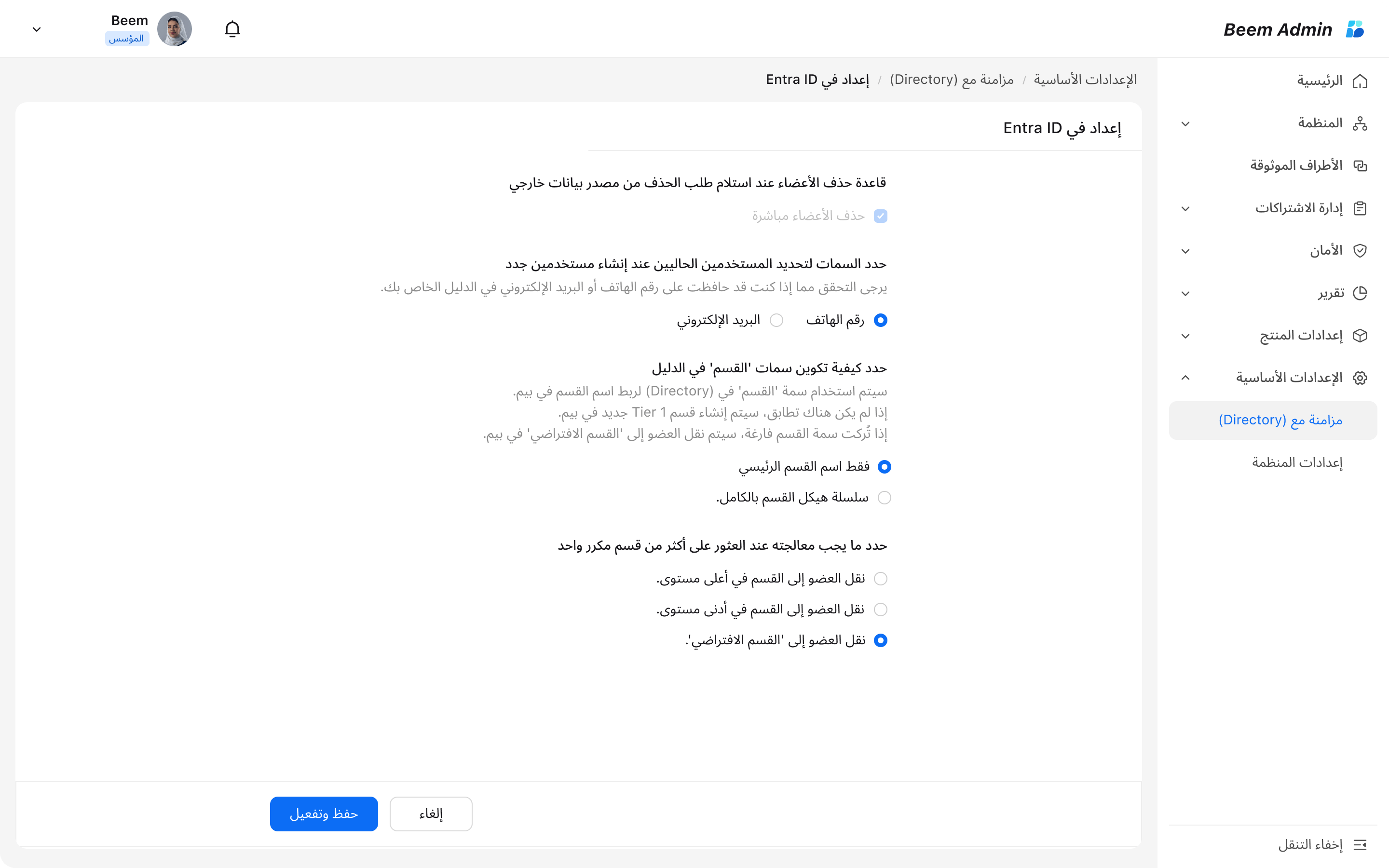
في صفحة مزامنة Entra ID - الإعدادات العامة، ستظهر الإعدادات التالية، قم بمراجعة المعلومات ثم اضغط على حفظ وتفعيل.

  • قاعدة حذف المستخدمين: سيتم تعيين خيار حذف المستخدمين مباشرة كإعداد افتراضي في هذه النسخة.

  • اختيار المعرف لتحديد المستخدمين الموجودين عند إنشاء مستخدمين جدد: اختر رقم الهاتف أو البريد الإلكتروني كمعرف لتحديد المستخدمين الموجودين عند إنشاء مستخدمين جدد بواسطة النظام.

WARNING

ملاحظة: ميزة تسجيل الدخول عبر البريد الإلكتروني متاحة فقط في الإصدارات 3.10.0 وما فوق.

  • اختيار كيفية إعداد خصائص ’department‘ في Entra ID: إذا كنت تحتفظ بسلسلة هيكل قسم كاملة في Entra ID، سيقوم النظام تلقائيًا بتعيين عرض القسم في الملف الشخصي للمستخدم إلى "القسم الحالي فقط" لتجنب تكرار الأسماء بشكل افتراضي.

  • اختيار ما يجب فعله عند العثور على أكثر من قسم مكرر: تقوم ميزة ‘Sync with Entra ID’ بربط أسماء خصائص الأقسام من Entra ID بأسماء الأقسام في نظام بيم. إذا وُجدت أقسام مكررة متعددة لعضو ما، يمكنك تحديد القسم المستهدف لهذا العضو (ويمكن تعديل ذلك لاحقًا) بواسطة المشرف.
undefined

التهيئة في Entra ID

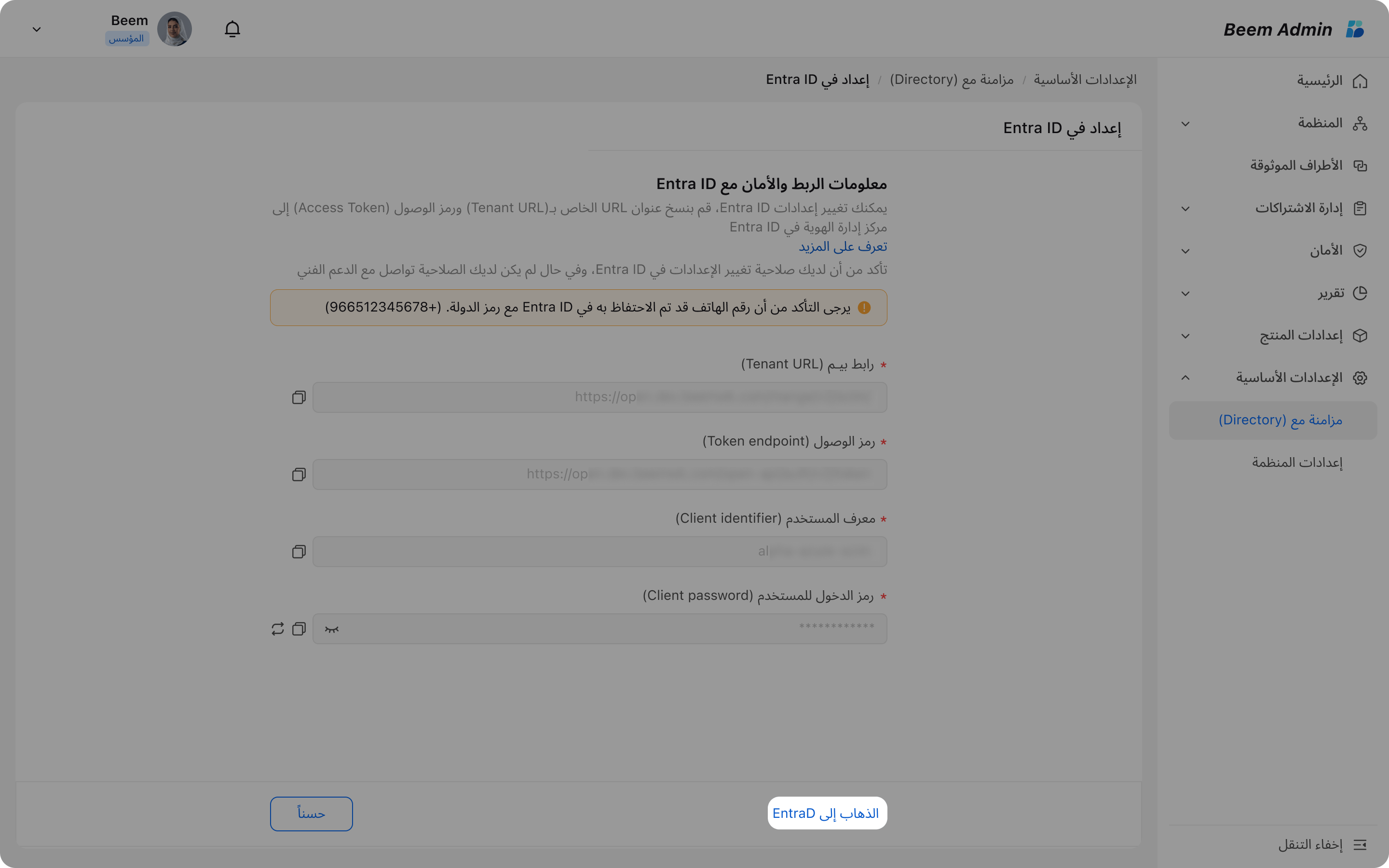
  1. في صفحة لوحة تحكم المسؤول في بيـم انتقل إلى مزامنة من (Entra ID) – إعداد صلاحيات الأمان، ستجد المعلومات المطلوبة موضحة أدناه. اضغط على الذهاب Entra ID ثم قم بتسجيل الدخول باستخدام حساب المسؤول (Administrator).

undefined

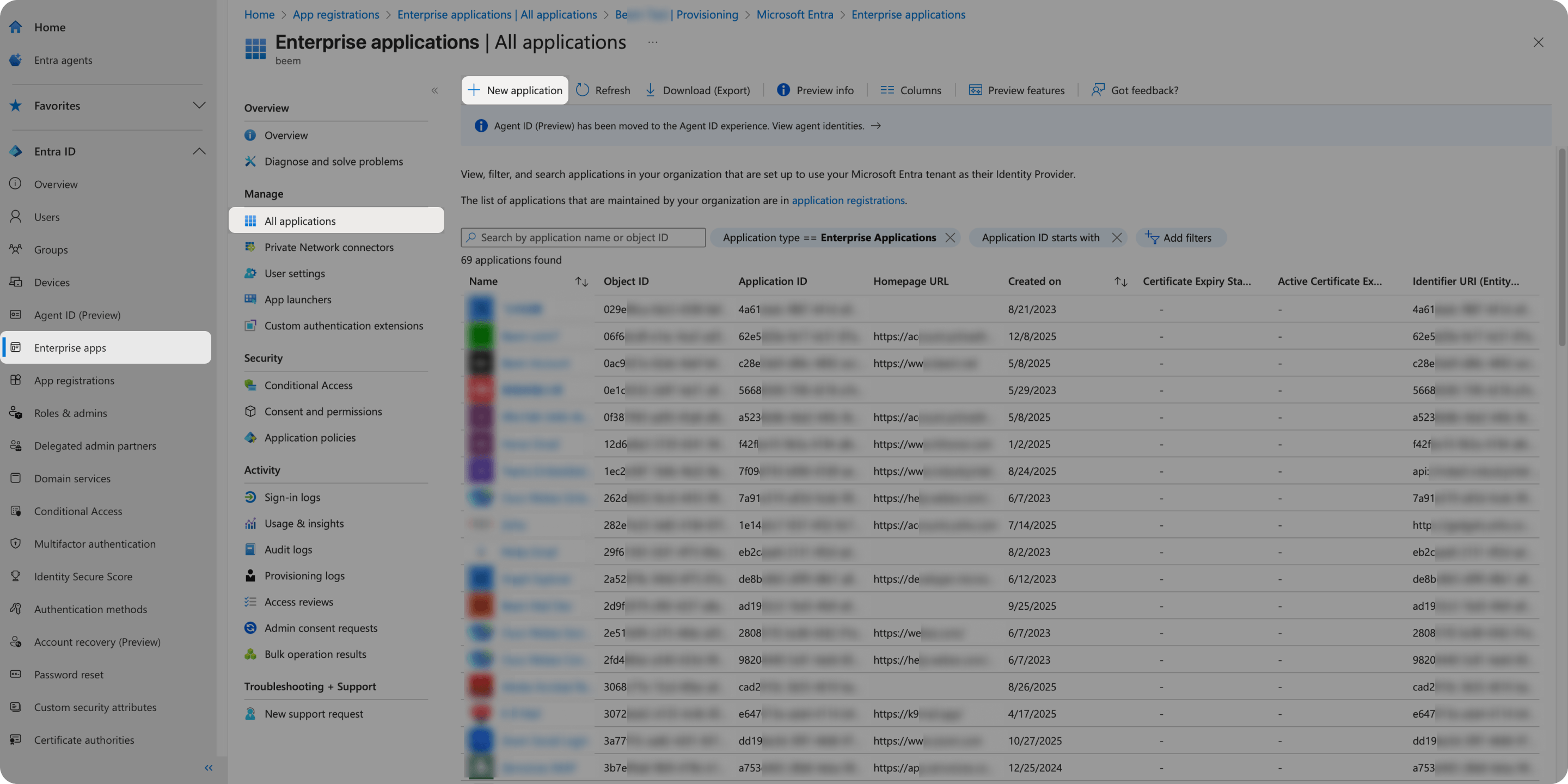
  1. من شريط التنقل الجانبي الأيسر، انتقل إلى Enterprise apps، ثم اختر Manage Applications - All من شريط التنقل الفرعي، وبعد ذلك اضغط على New application.

undefined

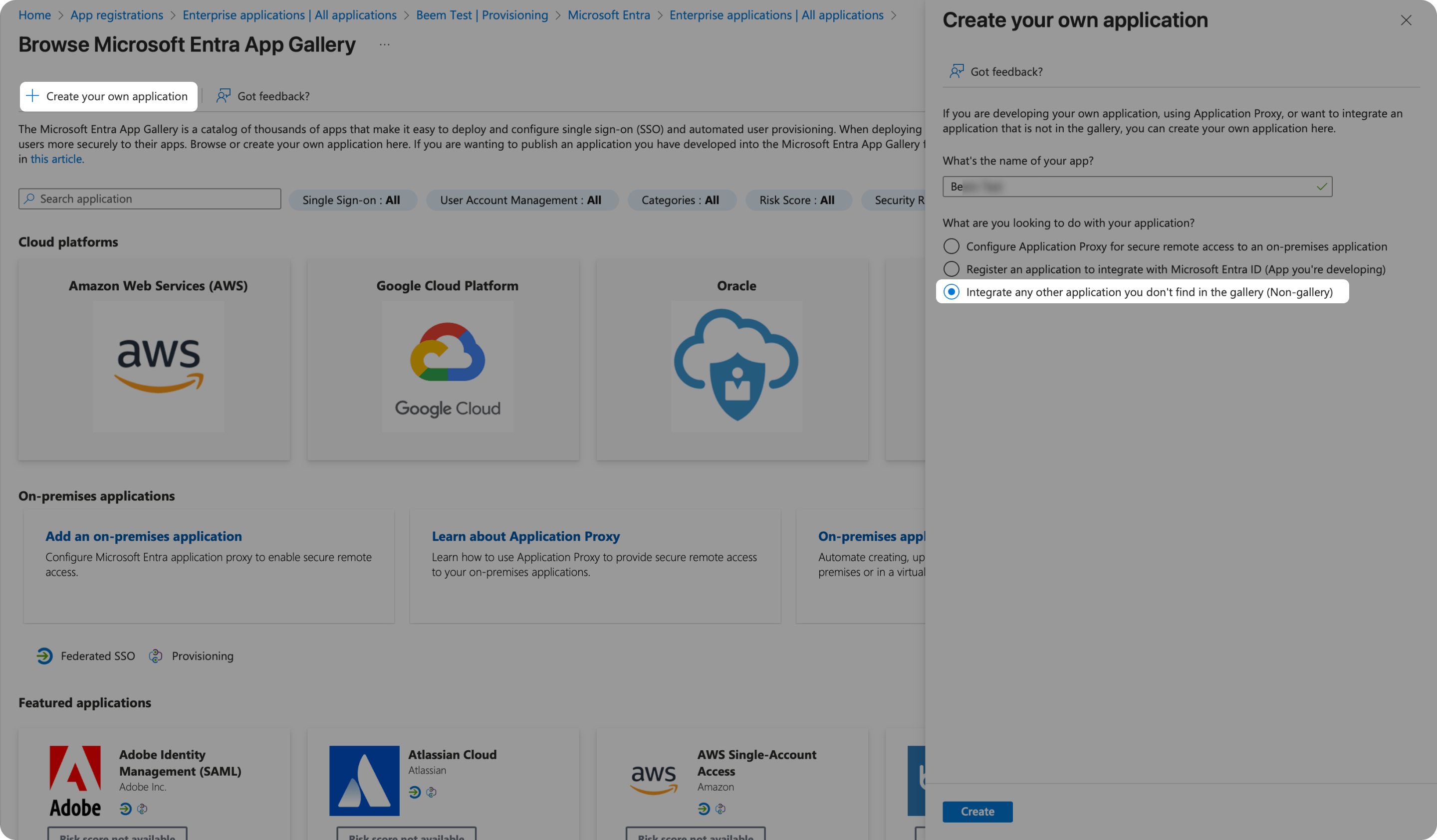
  1. سيتم تحويلك إلى صفحة Browse Microsoft Entra App Gallery. انقر على Create your own application، وستظهر صفحة الإعداد من الجانب الأيمن. أدخل اسم تطبيق المزامنة، ثم اختر الخيار الأخير لدمج تطبيق غير موجود في معرض التطبيقات.

undefined

صفحة (Provisioning)

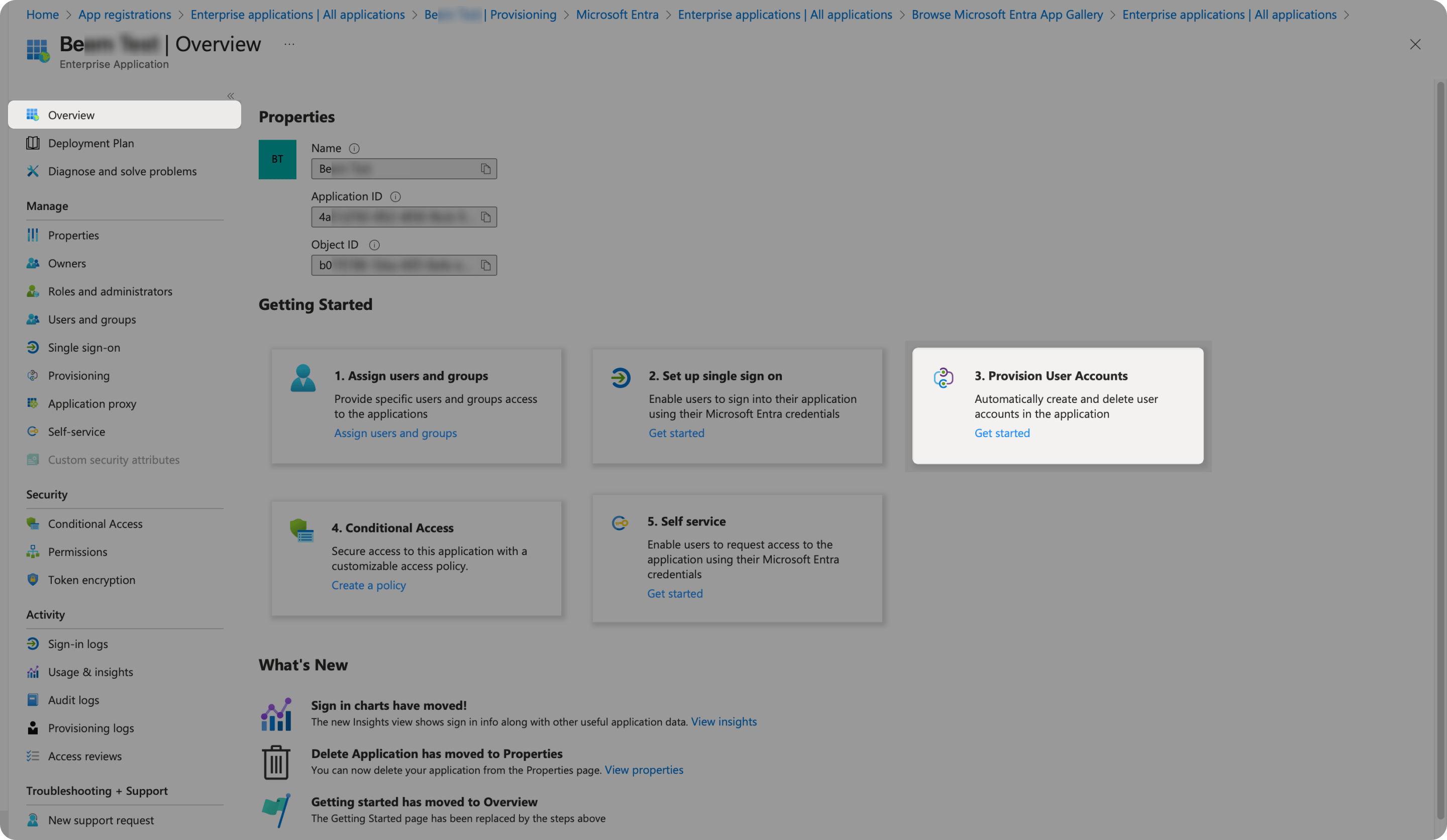
  1. انتقل إلى صفحة Overview الخاصة بالطلب الذي تم إنشاؤه حديثًا. انقر على Getting Started ثم اختر Provision User Accounts.

undefined

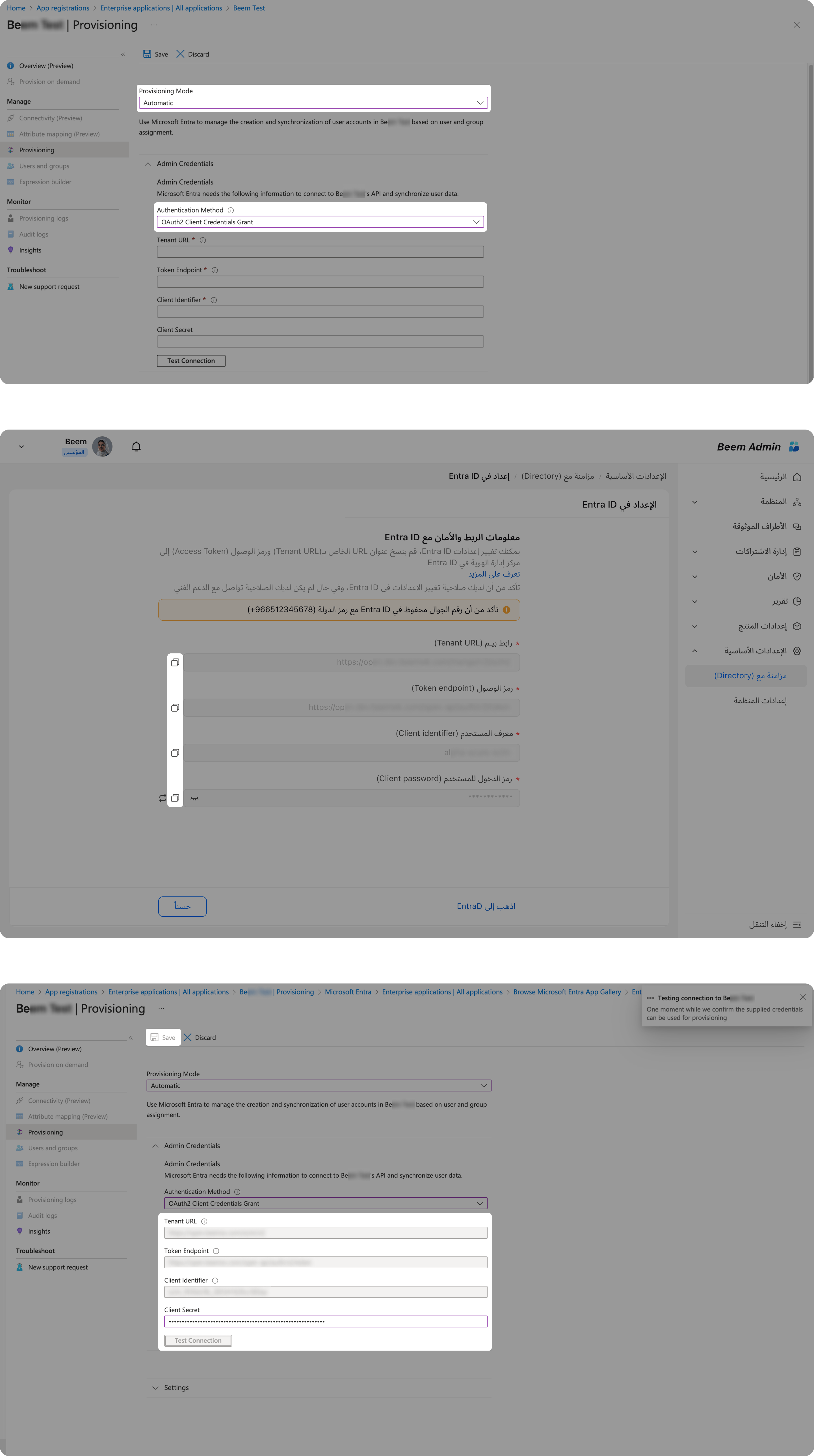
  1. صفحة Provisioning:
  • اختر وضع Automatic. وفيما يخص Admin Credentials:

  • حدد طريقة المصادقة OAuths Client Credentials Grant.

  • العودة إلى لوحة تحكم المسؤول في بيم ثم إلى مزامنة من (Entra ID) – إعداد صلاحيات الأمان، وقم بنسخ المعلومات التالية وإضافتها إلى Entra ID:

    • رابط بيـم (Tenant URL)
    • رمز الوصول (Token endpoint)
    • معرف المستخدم (Client identifier)
    • رمز الدخول للمستخدم (Client password)
  • بعد إتمام عملية التهيئة، انقر على Test Connection للتأكد من صحة بيانات الاعتماد والتحقق منها.

  • انقر على Save للحفظ.

undefined

صفحة (Setup Attribute Mapping)

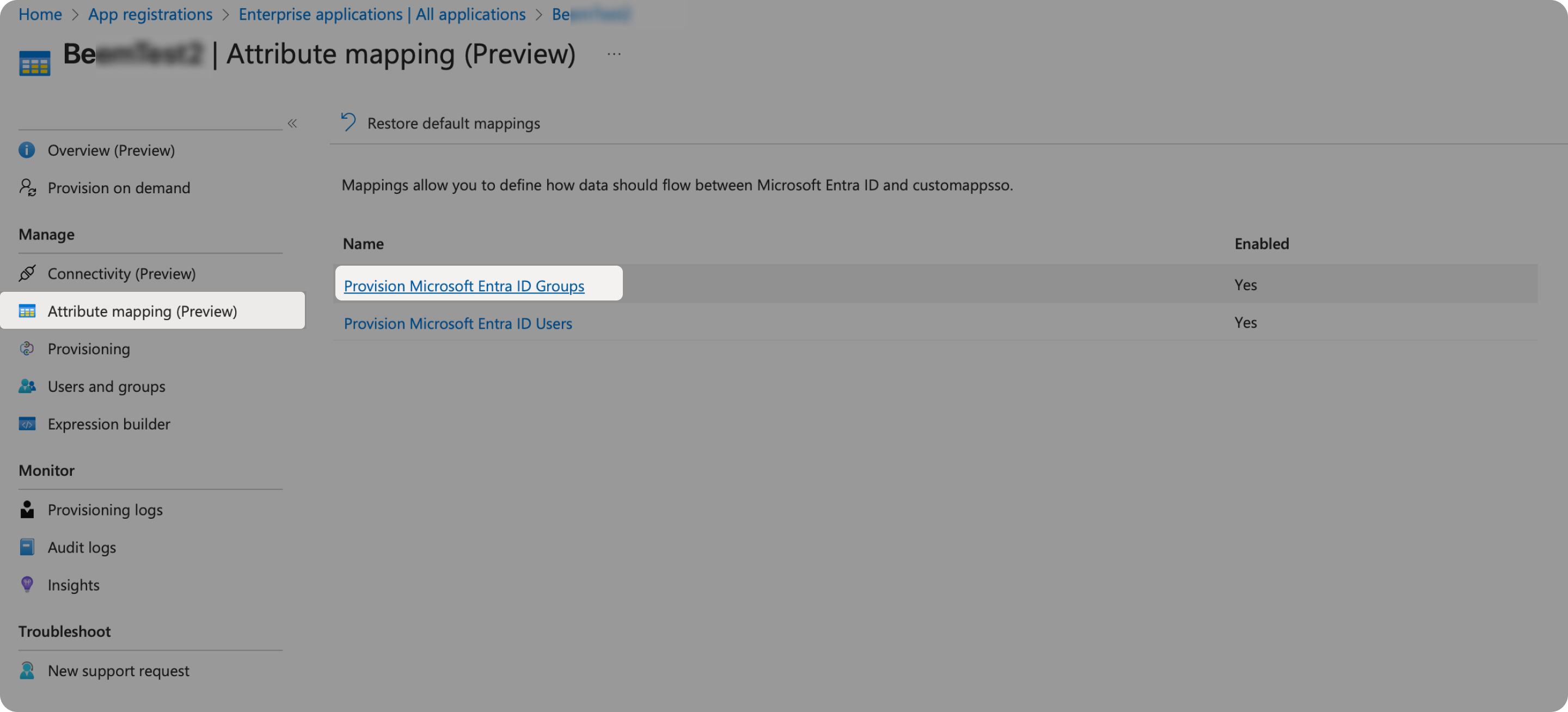
  1. انتقل إلى الصفحة الرئيسية للطلب، ثم اختيار Attribute mapping (Preview). يلزم إعداد التعيين لكل من Groups و Users. قد تختلف السمات المعتمدة في Entra ID عن تلك المستخدمة في بيم ، وأي اختلاف بينها قد يؤدي إلى فشل عملية التهيئة.

undefined

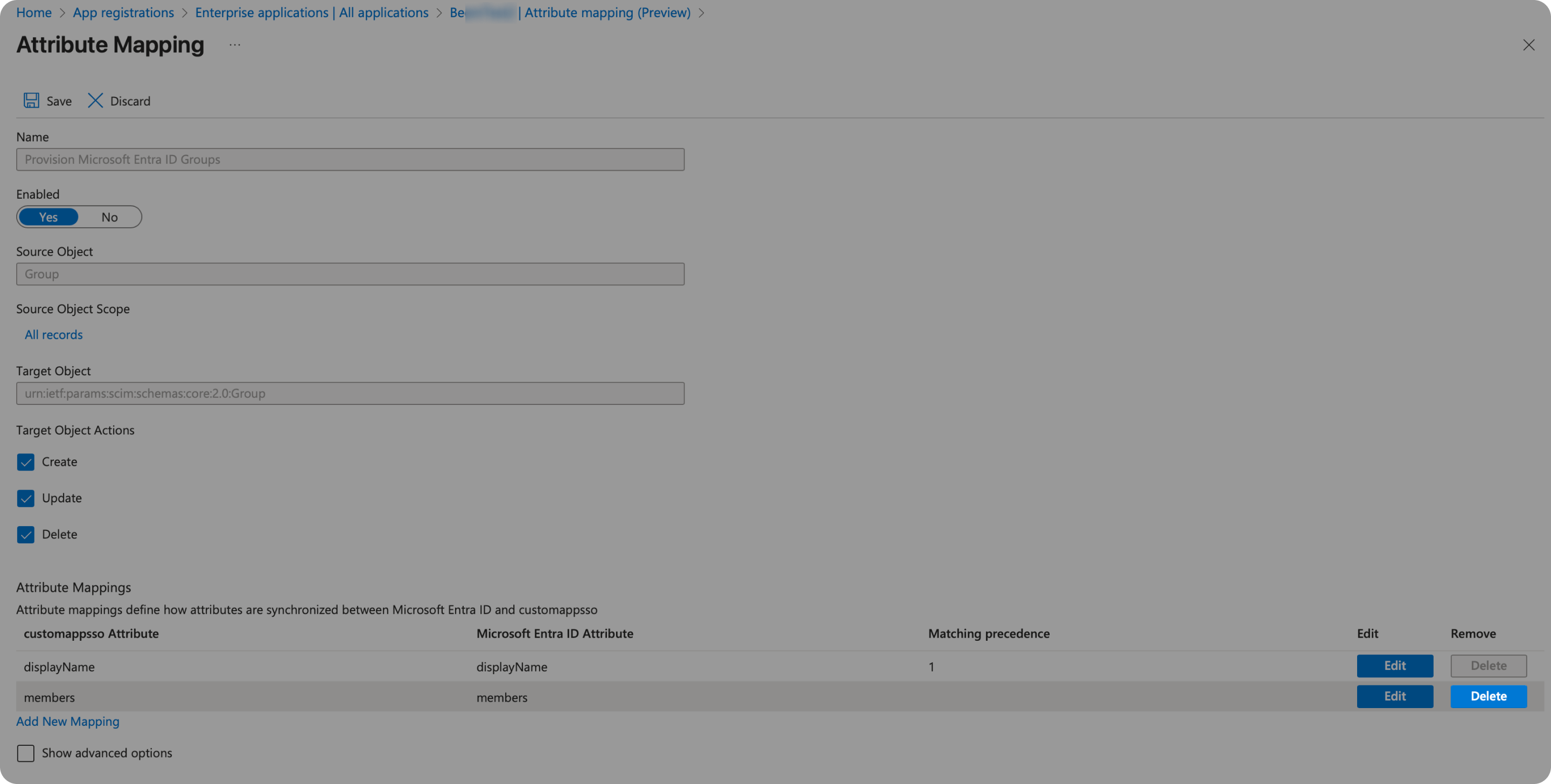
  1. اضغط على Provision Microsoft Entra ID Groups:
  • احذف جميع السمات، واحتفظ فقط بالسمات الموضحة في الجدول أدناه.

undefined

Customappsso AttributeMicrosoft Entra ID Attribute
displayNamedisplayName
membersmembers
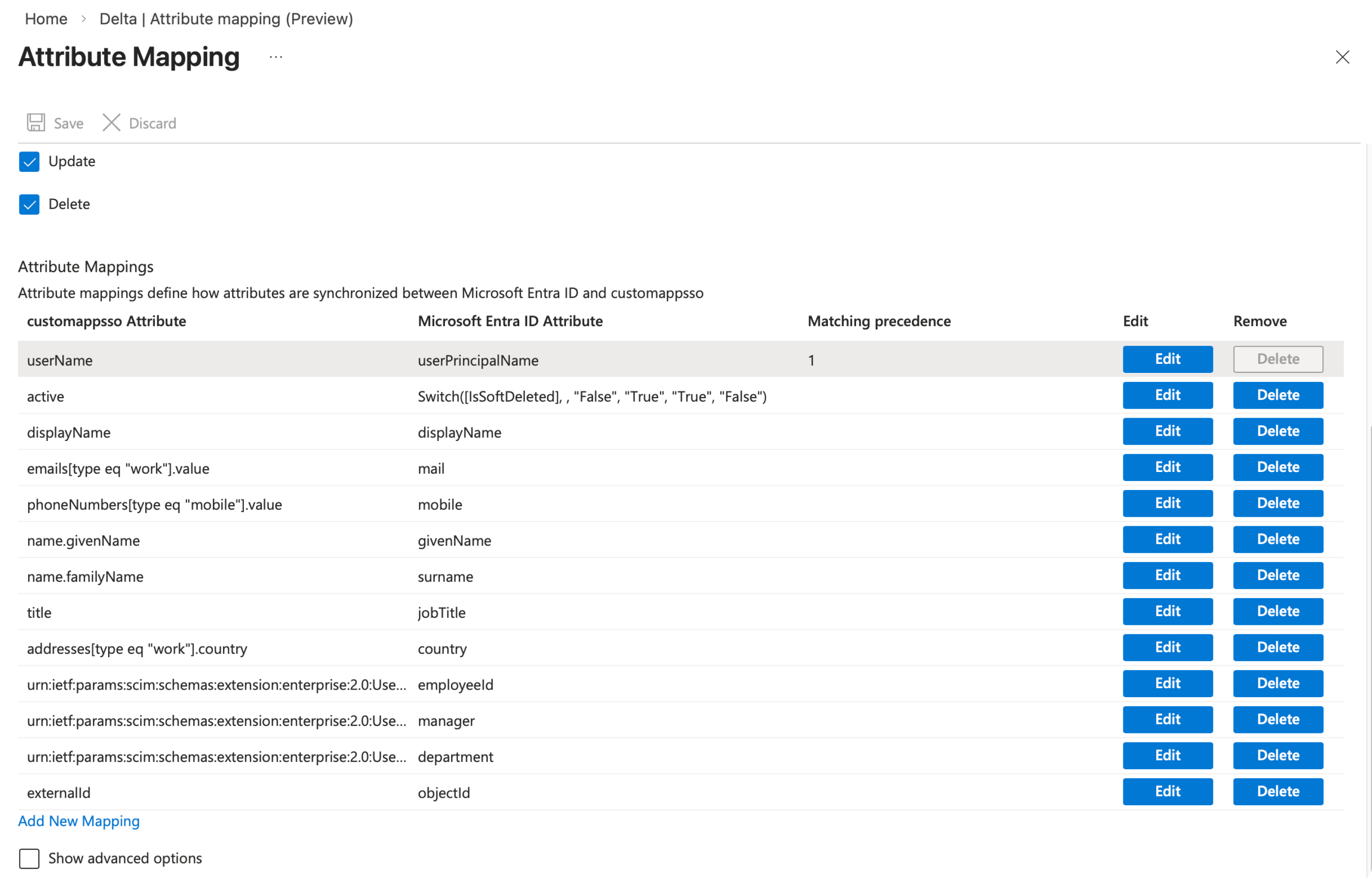
  1. انقر على Provision Microsoft Entra ID Users:
  • احذف جميع السمات، واحتفظ فقط بالسمات الموضحة في الجدول أدناه.

undefined

Customappsso AttributeMicrosoft Entra ID Attribute
userNameuserPrincipalName
activeSwitch([IsSoftDeleted], ,"False", "True", "True", "False")
displayNamedisplayName
emails[type eq "work"].valuemail
phoneNumbers[type eq "mobile"].valuemobile
name.givenNamegivenName
name.familyNamesurname
titlejobTitle
addresses[type eq "work"].countrycountry
urn:ietf:params:scim:schemas:extension:enterprise:2.0:User:employeeNumberemployeeid
urn:ietf:params:scim:schemas:extension:enterprise:2.0:User:managermanager
urn:ietf:params:scim:schemas:extension:enterprise:2.0:User:departmentdepartment
externalidobjectid
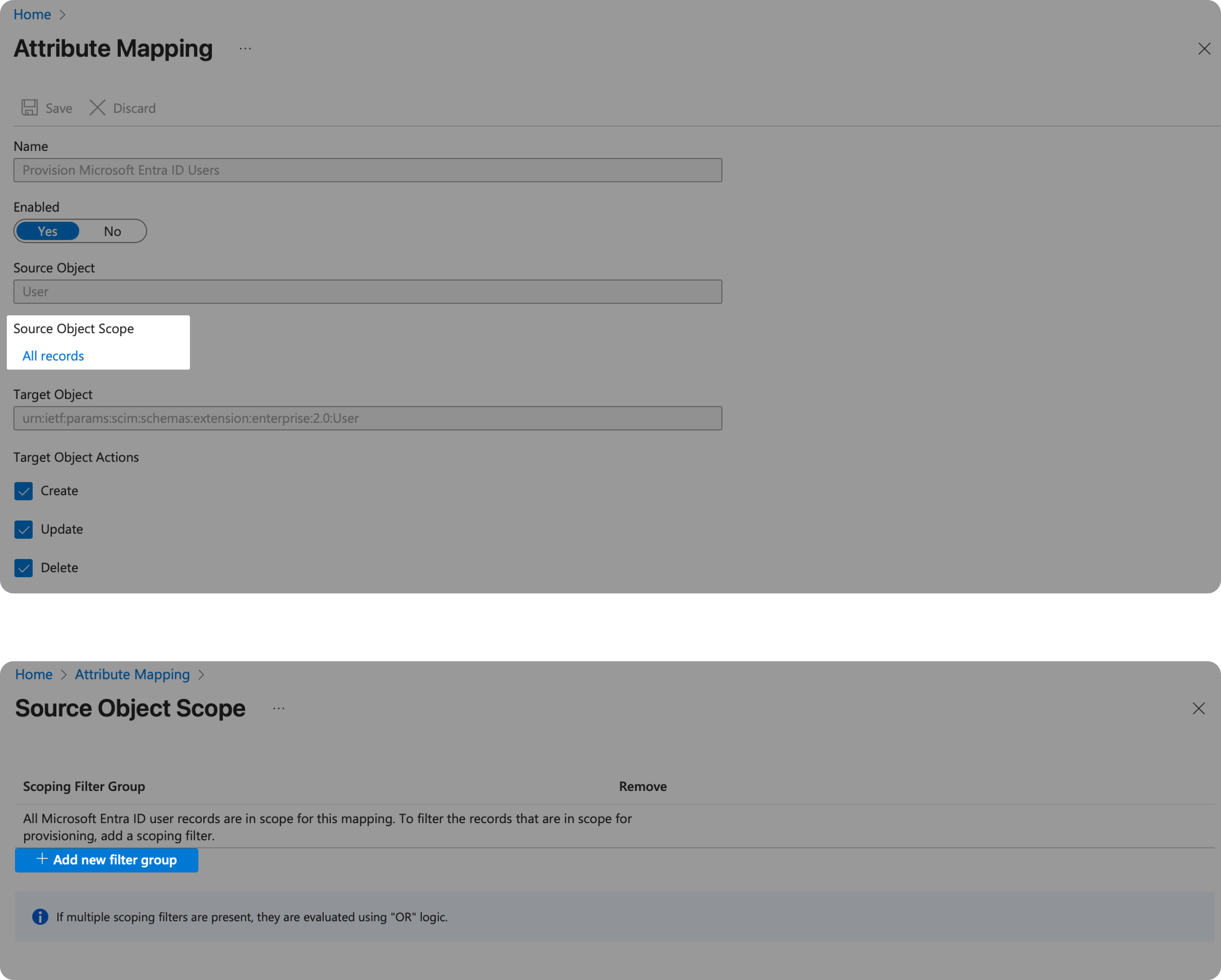
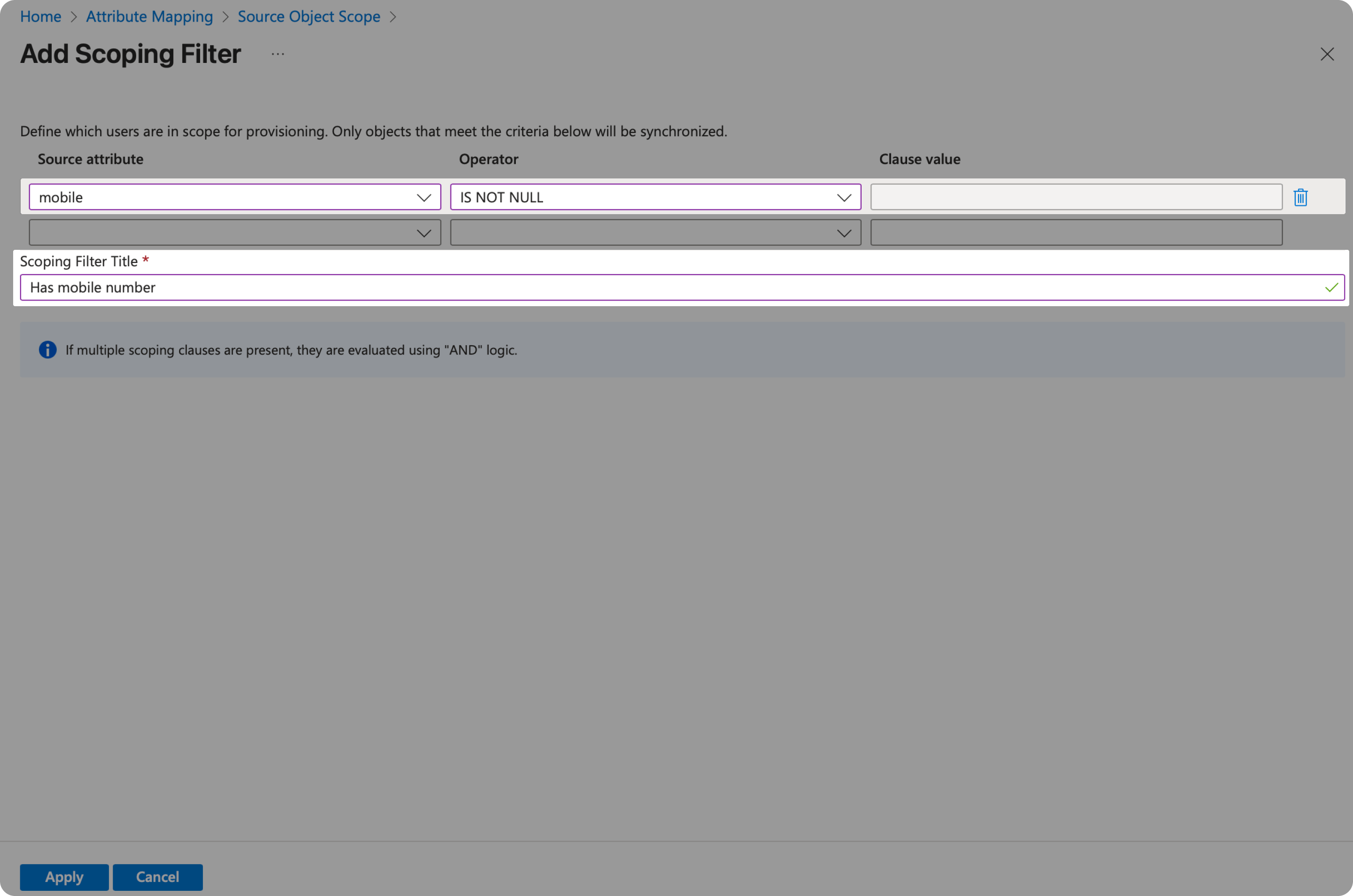
  1. يمكنك أيضًا فرز المستخدمين الذين تحتوي أرقام الهواتف الخاصة بهم على قيمة. في هذه الحالة، يمكنك تقليل بعض تقارير الأخطاء المحتملة.
  2. في صفحة Attribute Mapping الخاصة بالمستخدمين، قم بتعيين Source Object Scope ثم أضف Filter Group جديدًا.

undefined

  1. سيتم نقلك إلى صفحة Add Scoping Filter. اختر mobile كـ Source attribute، وحدد عامل التشغيل IS NOT NULL، ثم قم بتسمية عامل التصفية وانقر على Apply لتطبيقه.

undefined

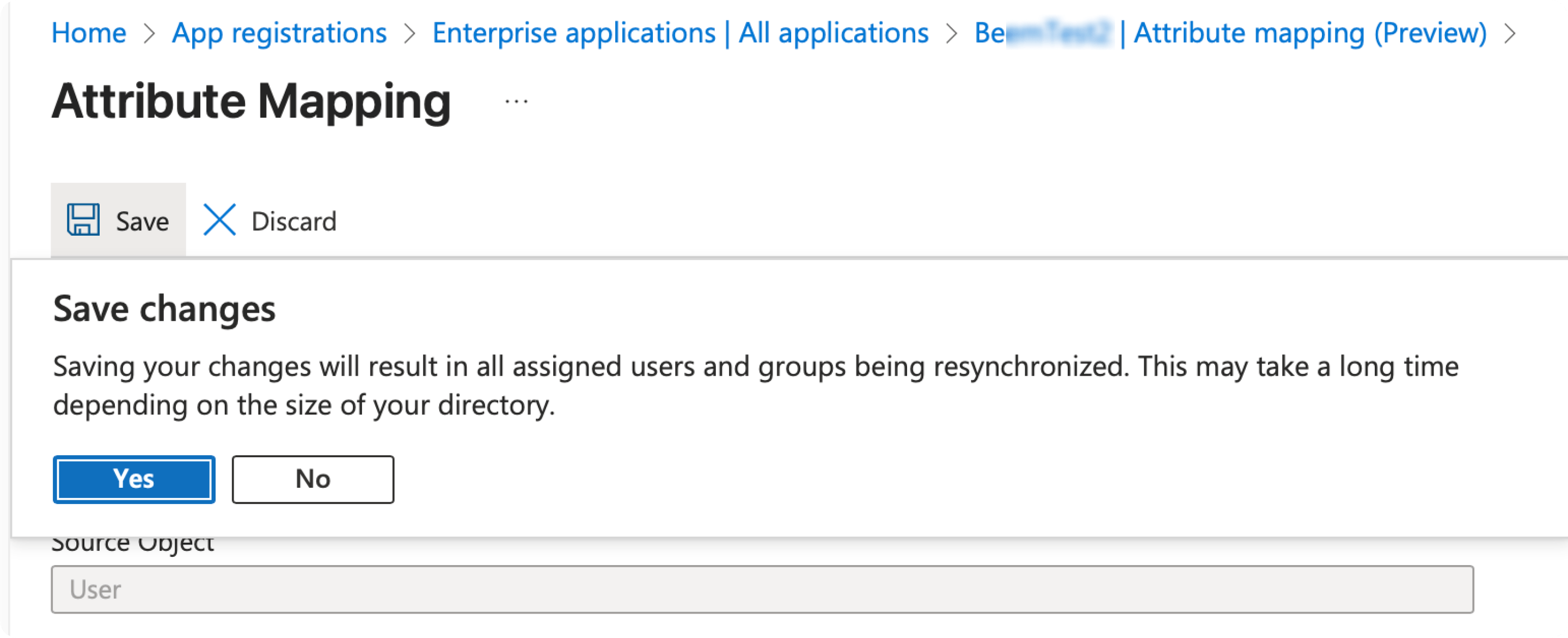
  1. اضغط على Save للحفظ.

undefined

صفحة (Setup Assignment Rule)

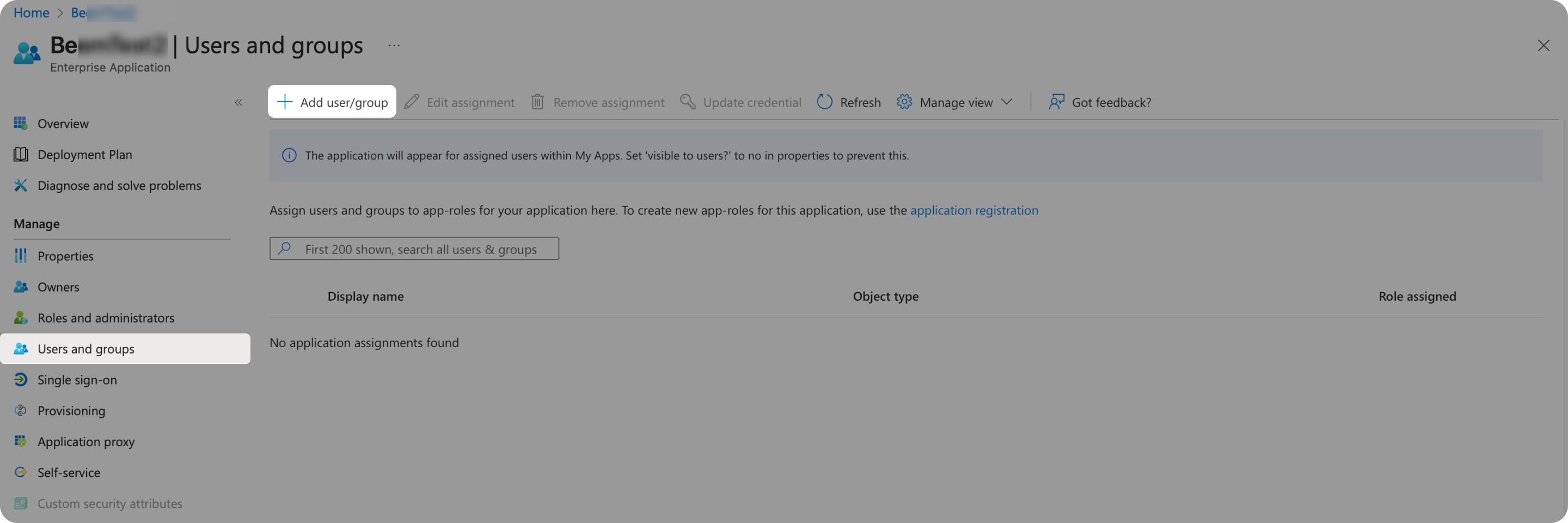
  1. انتقل إلى Manage – Users and groups الخاصة بالطلب، ثم انقر على Add user/group.

undefined

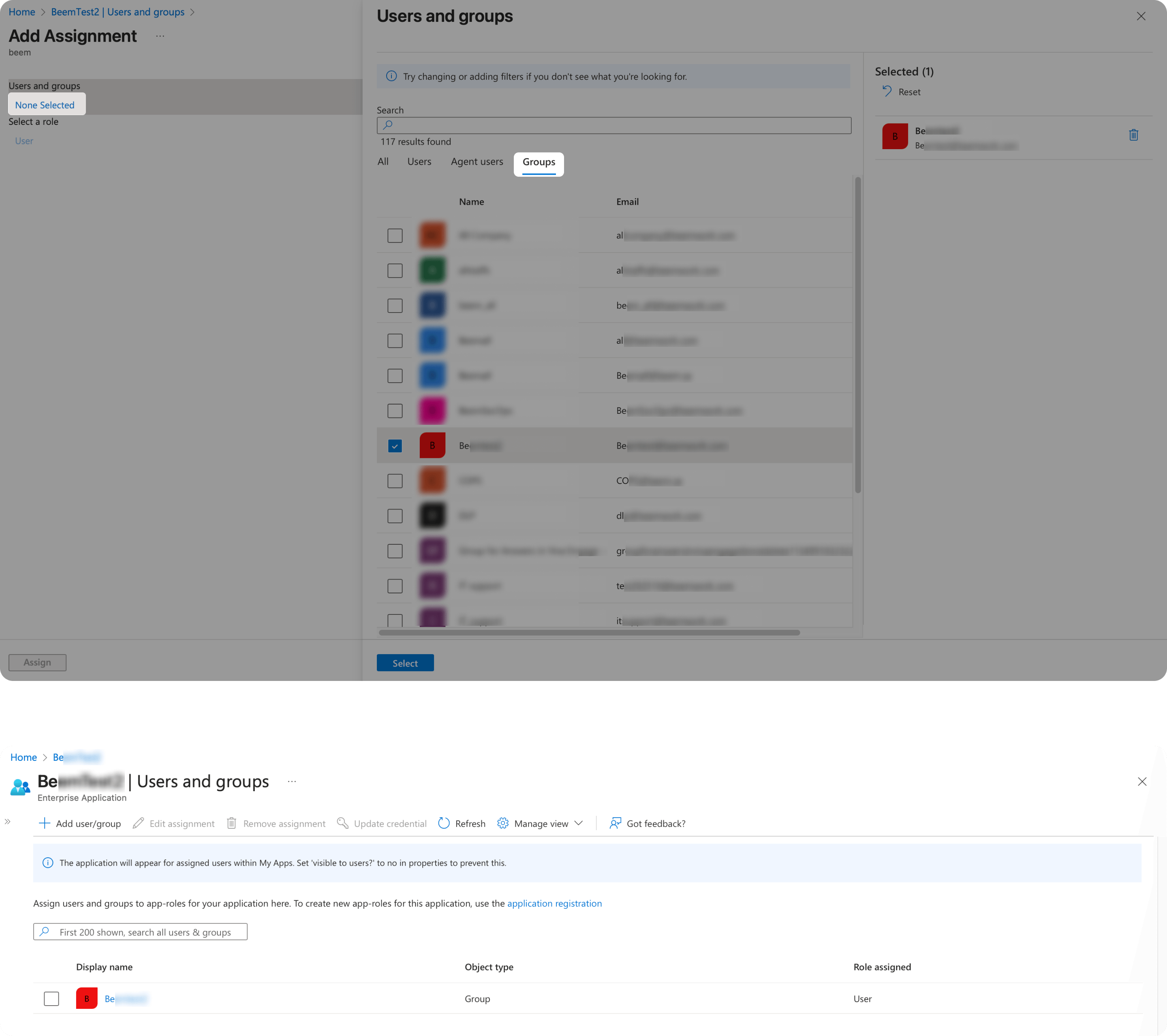
  1. سيتم توجيهك بعد ذلك إلى صفحة Add Assignment. اختر المجموعة المخصصة ثم انقر على Save للحفظ.

undefined

بدء المزامنة (Start provisioning)

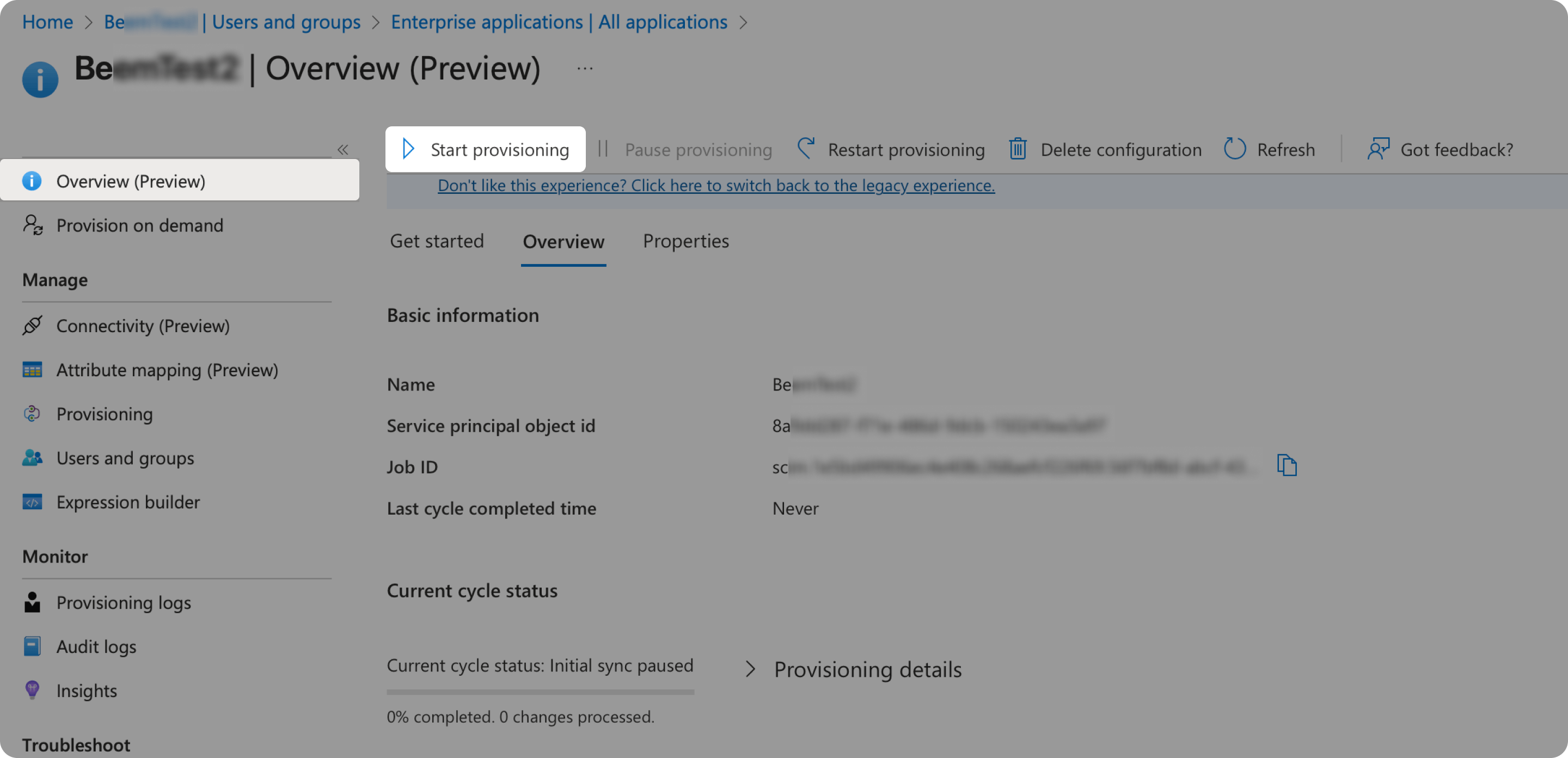
  1. انتقل إلى صفحة Provisioning Overview الخاصة بالطلب، ثم انقر على Start provisioning.

undefined

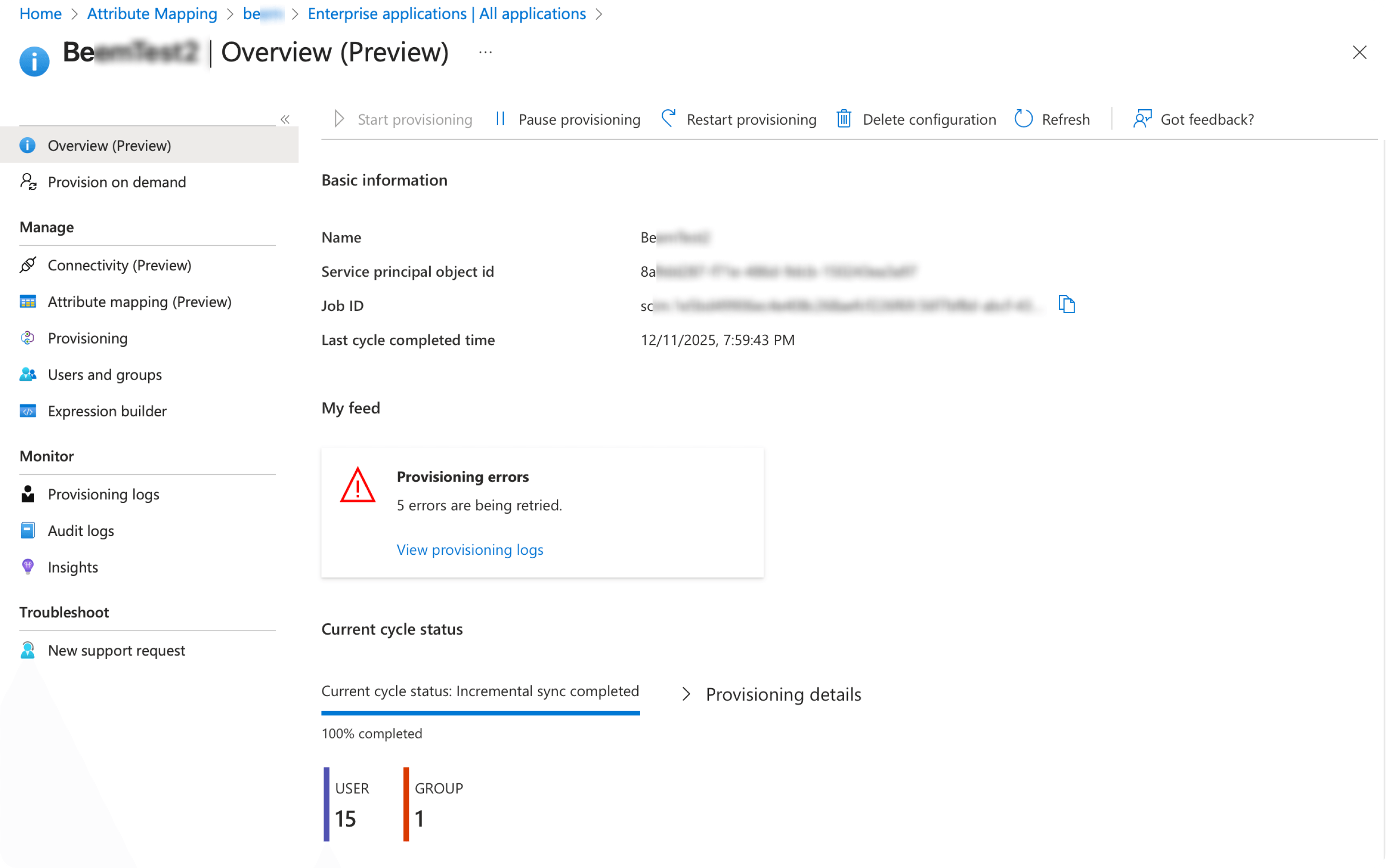
  1. بعد التشغيل الأول، ستتمكن من الاطلاع على المعلومات الأساسية لعملية التزويد، وسجلات التزويد، والحالة الحالية.

undefined

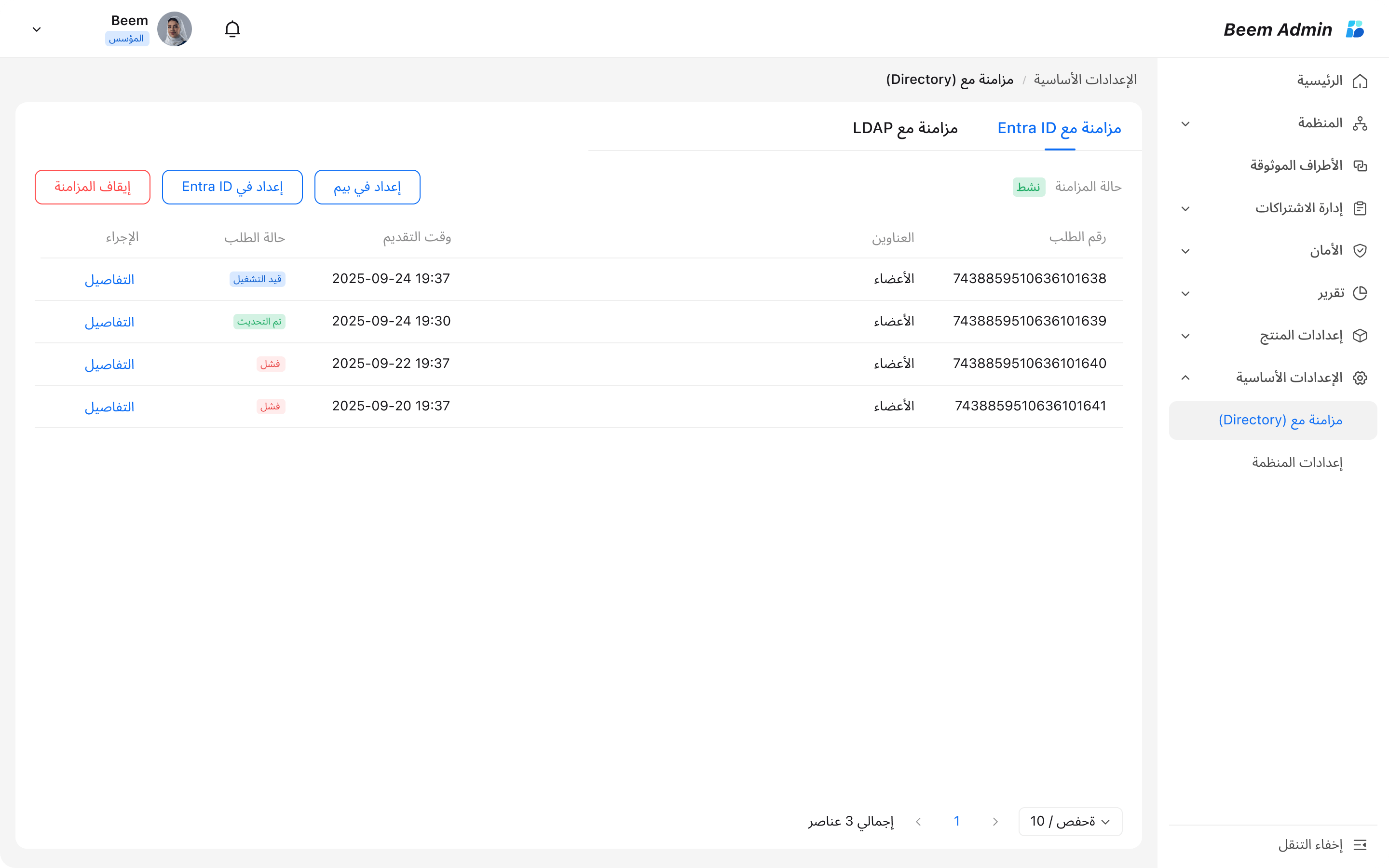
  1. ستتمكن من عرض سجل المزامنة لكل عملية تشغيل.

undefined

إعادة تفعيل مزامنة Entra ID

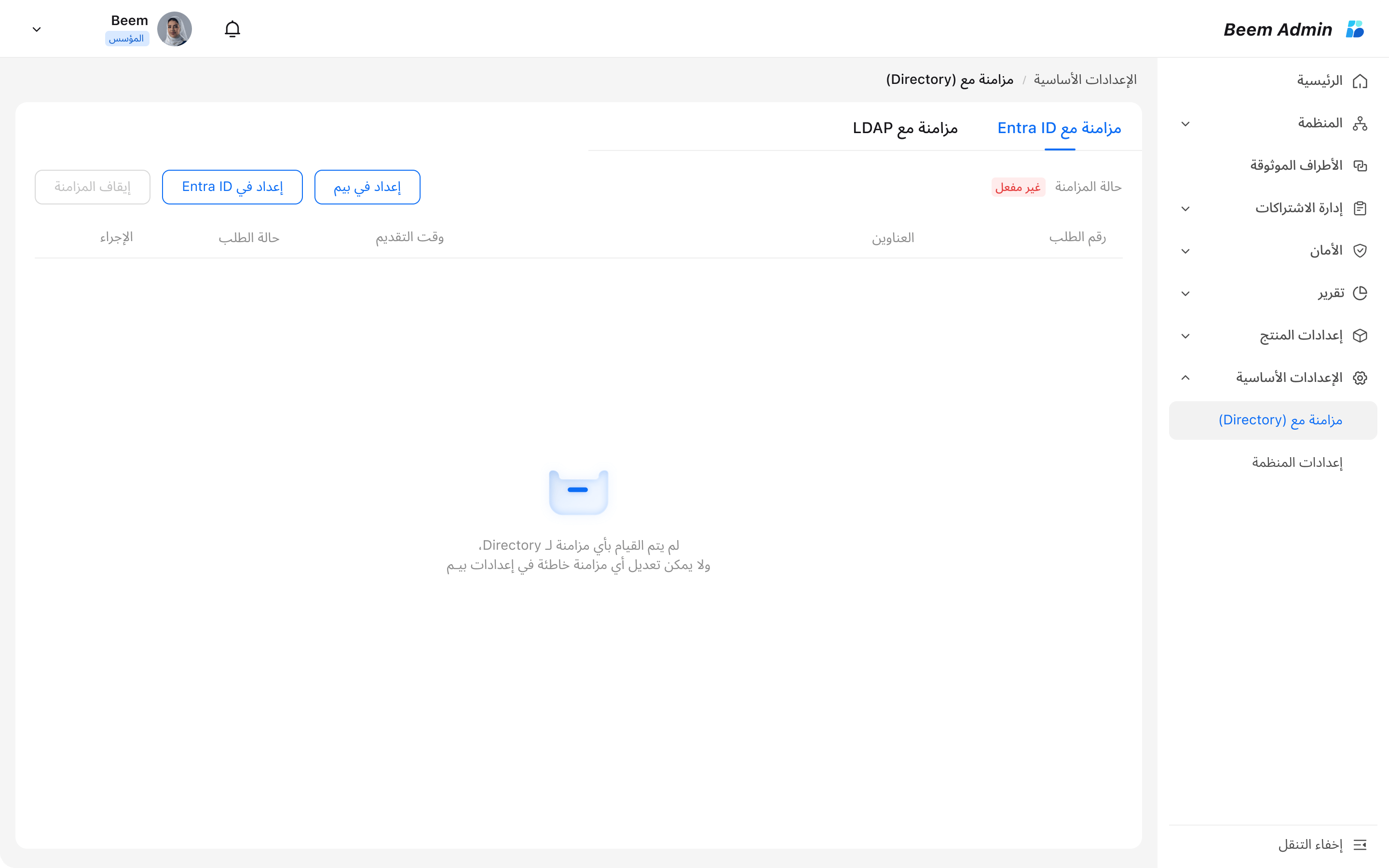
  1. عند إيقاف مزامنة Entra ID، سيتلقى Entra ID خطأ 401 من Beem، وسيقوم بتعطيل الإعدادات الحالية. وستظهر رسالة الخطأ ذات الصلة على النحو التالي: SystemForCrossDomainIdentityManagementCredentialValidationFailure." وبناءً على ذلك، سيتم إيقاف المزامنة.
  2. عند إعادة تفعيل المزامنة في بيـم، يُرجى التأكد من إعادة تفعيل الإعدادات في Entra ID أيضًا، مع اختبار الاتصال مرة أخرى. وبعد اجتياز اختبار الاتصال بنجاح، سيتم تحرير الإعداد، ويمكنك المتابعة دون أي عوائق.